取代錄影伺服器
如果錄影伺服器發生故障,並且您想要用繼承舊錄影伺服器設定的新伺服器來取代它:
從舊錄影伺服器擷取錄影伺服器ID:
選擇錄影伺服器,然後在概觀窗格中選擇舊的錄影伺服器。
選擇存儲選項卡。
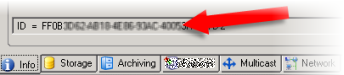
選擇“Info(信息)”選項卡時按住鍵盤上的CTRL鍵。
將錄影伺服器ID號碼複製到“資訊”標籤的下半部分。不要複製術語ID,只複製編號本身。
取代新錄影伺服器上的錄影伺服器ID:
停止舊錄影伺服器上的Recording Server服務,然後在Windows的“服務”中將服務的“啟動類型”設定為“已停用”。
重要
切勿同時啟動具有相同ID的兩部錄影伺服器,這一點非常重要。
在新的錄影伺服器上,開啟總管並移至
C:\ProgramData\Milestone\XProtectRecording Server或路徑至錄影伺服器。開啟檔
RecorderConfig.xml案。刪除標籤<id>與之間所述的ID </id>。

將複製的錄影伺服器ID貼在標籤<id>和之間</id>。儲存檔
RecorderConfig.xml案。移至註冊表:
HKEY_LOCAL_MACHINE\SOFTWARE\Wow6432Node\VideoOS\Recorder\Installation.開啟RecorderIDOnMachine並使用新ID變更舊的錄影伺服器ID。
在管理伺服器上註冊新的錄影伺服器。為此,右鍵單擊Recording Server Manager托盤圖標並單擊註冊。如需更多資訊,請參閱註冊錄影伺服器。
請重新啟動服Recording Server務。新Recording Server服務啟動時,已從舊錄影伺服器繼承所有設定。