隐私遮蔽标签(装置)
注意
功能是否可用視您使用的系統而定。可在 Milestone 網站的產品概觀頁面 (<link xlink:href="https://www.milestonesys.com/products/software/xprotect-comparison/">https://www.milestonesys.com/products/software/xprotect-comparison/</link>) 上查閱完整功能清單。
下列装置有隐私遮蔽标签:
攝影機
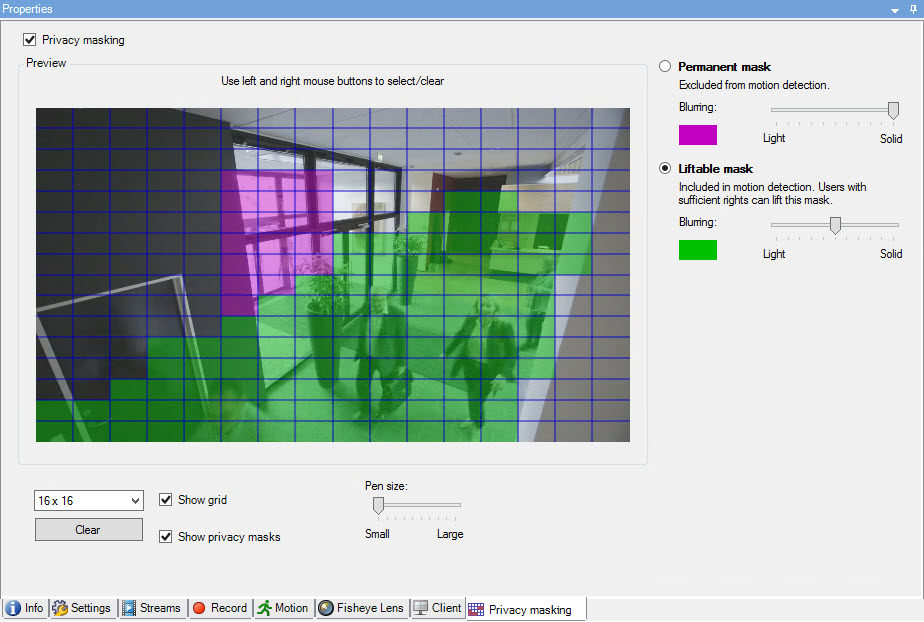
在隐私遮蔽标签上,您可以启用和设定所选摄影机的隐私保护。
隐私遮蔽标签上的任务
隐私遮蔽相关工作
工作 | 說明 |
|---|---|
变更与有权解除隐私遮蔽的角色相关联的设定Smart Client档的解除隐私遮蔽逾时。 | |
启用或停用解除角色隐私遮蔽的权限。 | |
建立包含摄影机目前隐私遮蔽设定相关资讯的装置报告。 |
隐私遮蔽标签(属性)
名稱 | 說明 |
|---|---|
Grid size | 无论网格在预览中是否可见,所选网格大小都会决定网格的密度。 选取数值8×8、16×16、32×32或64×64。 |
清除 | 清除您指定的所有隐私遮蔽。 |
顯示網格 | 选取“显示网格”核取方块,使网格可见。 |
顯示隱私遮蔽 | 当您选取“显示隐私遮蔽”核取方块(预设)时,永久隐私遮蔽会以紫色显示于预览,而可解除隐私遮蔽会以绿色显示。 Milestone 建议您继续选取“显示隐私遮蔽”方块,以便您和您的同事可以看到目前的隐私保护设定。 |
畫筆大小 | 使用“画笔大小”滑杆,指示在按一下并将网格拖曳到选取区域时,要进行的选取大小。预设设置为小,相当于网格中的一个方块。 |
永久遮蔽 | 在此标签和“移动”标签的预览中以紫色显示。 永久隐私遮蔽在中始终可见XProtect Smart Client,且无法解除。可用于覆盖视讯中不需要监视的区域,例如不允许监视的公共区域。永久遮蔽功能不包括移动侦测功能。 将隐私遮蔽范围指定为纯色或某种程度的模糊。涵盖范围设定适用于即时和录制视讯。 |
可移除遮蔽 | 在此标签的预览中以绿色显示。 可解除的隐私遮蔽可以由具有足够使用者权限XProtect Smart Client的使用者解除。根据预设,隐私遮蔽会解除30分钟,或直到使用者再次套用为止。请注意,使用者可存取的所有摄影机的视讯都会解除隐私遮蔽。 如果使XProtect Smart Client用者没有解除隐私遮蔽的权限,系统会要求具有解除隐私遮蔽权限的使用者。 您可以将隐私遮蔽的覆盖范围指定为实心或模糊层级。涵盖范围设定适用于即时和录制视讯。 |
模糊 | 使用滑杆选取用户端中隐私遮蔽的模糊层级,或将涵盖范围设定为稳定。 预设情况下,具有永久性隐私遮蔽的区域覆盖范围为实线(非透明)。根据预设,可解除的隐私遮蔽为中度模糊。 您可以通知用户端使用者关于永久与可解除隐私遮蔽的外观,以便他们能够加以区分。 |