登入
啟動時,XProtect Management Client您必須先輸入登入資訊以連線至系統。
注意
若已安裝2016XProtect Corporate或XProtect Expert2016或更新的版本,您可以在安裝修補程式後,登入執行舊版產品的系統。支援的版本為2013XProtect Corporate年和XProtect Expert2013年或更新版本。
若要登入:
按一下桌面上的圖示以開啟。XProtect Management Client將顯示登入對話方塊。
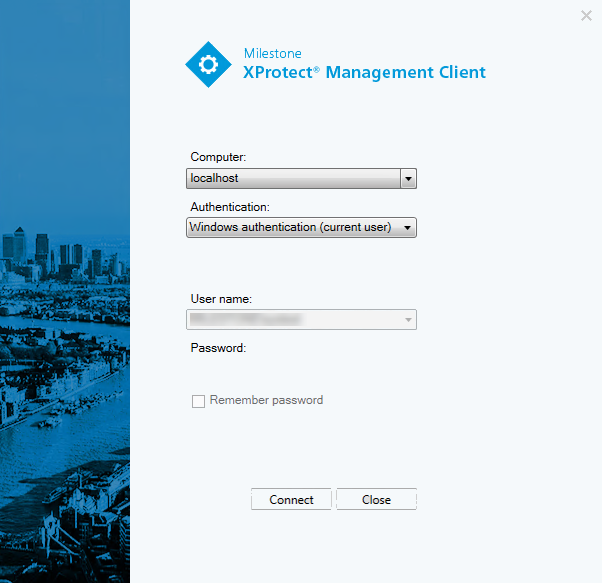
在電腦欄位中指定管理伺服器的主機名稱或 IP 位址。
選擇驗證,輸入使用者名稱與密碼。
登入授權
系統管理員可設定使用者,讓使用者只有在具備足夠權限的第二位使用者授權登入時,才能登入系統。在此情況下,XProtect Smart Client或XProtect Management Client者在登入時要求第二次授權。
與內建管理員角色相關聯的使用者一律具有授權的權限,且不會要求使用者進行第二次登入,除非使用者與需要第二次登入的其他角色相關聯。
通過外部IDP登錄的用戶無法設置必須由第二個用戶授權的要求。
若要將登入授權與角色建立關聯:
您可以為同一個使用者選擇這兩個選項。這表示使用者在登入時會被要求額外的授權,但也可以授權其他使用者的登入,除了他/她自己的登入。
使用非安全連線登入
當您登入時,XProtect Management Client系統可能會詢問您是否要使用非安全網路通訊協定登入。
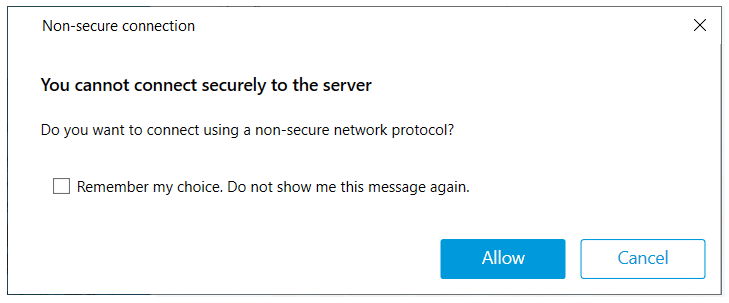
按一下“允許”以登入而不理會通知。若要避免日後再收到此通知,請選取“記住我的選擇”。不要再顯示此消息,或單擊“工具”>“選項”,然後選擇“允許與服務器建立非安全連接”(需要重新啟動Management Client)。
有關安全通信的信息,請參閱安全通訊。
變更您的基本使用者密碼
如果您以基本使用者身份登入,您可以變更密碼。如果您選取其他驗證方式,則只有您的系統管理員才能變更您的密碼。變更密碼通常會增強您的 XProtect VMS 系統的安全性。
啟動 XProtect Management Client。將開啟登入視窗。
指定您的登入資訊。在驗證清單中,選取基本驗證。出現一個包含變更密碼的連結。
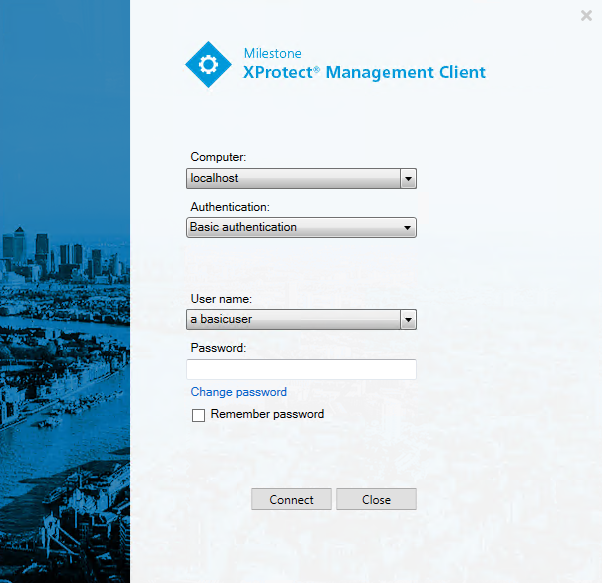
按一下此連結。一個瀏覽器視窗打開。
請指示儲存您的變更。
您現在可以XProtect Management Client使用新密碼登入。