Kural ekle
Kural eklediğinizde, yalnızca ilgili seçeneklerin listelendiği Kuralı Yönetme sihirbazı tarafından yönlendirilirsiniz.
Gerekli unsurların bir kuraldan eksik olmamasını sağlar. Kuralınızın içeriğine dayalı olarak, otomatik olarak uygun durdurma eylemlerini önerir; bu, kural artık geçerli olmadığında gerçekleşmesi gereken şeydir ve istemeden bitmeyen bir kural oluşturmamanızı sağlar.
Olaylar
Olaya dayalı bir kural eklediğinizde, farklı olay türlerini seçebilirsiniz.
Genel bir Olaylara genel bakış bakış ve seçebileceğiniz olay türlerinin bir açıklamasını almak için bkz.
Eylemler ve durdurma eylemleri
Kurallar eklediğinizde, farklı eylemler seçebilirsiniz.
Eylemlerin bazıları bir durdurma eylemi gerektirir. Örneğin, Kaydı başlat eylemini seçerseniz, kayıt başlar ve potansiyel olarak süresiz olarak devam eder. Sonuç olarak, Kaydı başlat eyleminin Kaydı durdur adı verilen zorunlu bir durdurma eylemi vardır.
Kuralı Yönetme sihirbazı gerektiğinde durdurma eylemlerini belirtmenizi sağlar:
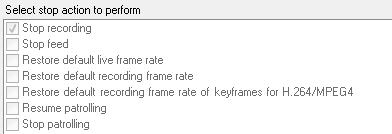
Durdurma eylemlerini seçme. Örnekte, zorunlu durdurma eylemini (seçili, soluk), ilgili olmayan durdurma eylemlerini (soluk) ve isteğe bağlı durdurma eylemlerini (seçilebilir) not edin.
Seçebileceğiniz başlatma ve durdurma eylemlerine genel bir bakış Eylemler ve durdurma eylemleri için bkz.
Bir kural oluştur
Kurallar öğesine > Kural Ekle öğesine sağ tıklayın. Bu, Kuralı Yönetme sihirbazını açar. Sihirbaz, kuralınızın içeriğini belirlemenizde size rehberlik eder.
Ad ve Açıklama alanlarında sırasıyla yeni kuralın adını ve açıklamasını belirtin.
Kural için ilgili koşul türünü seçin: ya belirli bir olay meydana geldiğinde bir veya daha fazla eylemi gerçekleştiren bir kural ya da belirli bir zaman dilimi girdiğinizde bir veya daha fazla eylemi gerçekleştiren bir kural.
Sihirbazın ikinci adımına gitmek için İleri'yi tıklatın. Sihirbazın ikinci adımında, kuralın diğer koşullarını tanımlayın.
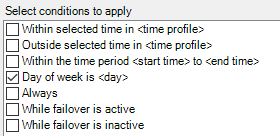
Bir veya daha fazla koşul seçin, örneğin Haftanın Günü <gün>:
Seçimlerinize bağlı olarak sihirbaz penceresinin alt kısmındaki kural açıklamasını düzenleyin:
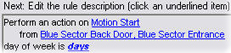
Tam içeriklerini belirtmek için altı çizili öğeleri kalın italik çizgilerle tıklatın. Örneğin, örneğimizdeki gün bağlantısına tıklamak, kuralın uygulanacağı haftanın bir veya daha fazla gününü seçmenize izin verir.
Kesin koşullarınızı belirttikten sonra, sihirbazın bir sonraki adımına geçmek ve kuralın kapsaması gereken eylemleri seçmek için İleri'yi tıklatın. Kuralınızın içeriğine ve karmaşıklığına bağlı olarak, durdurma olayları ve durdurma eylemleri gibi daha fazla adım tanımlamanız gerekebilir. Örneğin, bir kural bir aygıtın belirli bir zaman aralığında (örneğin, Perşembe günü saat 08.00 ile 10.30 arası) belirli bir eylemi gerçekleştirmesi gerektiğini belirtirse sihirbaz, bu zaman aralığı sona erdiğinde ne olacağını belirtmenizi isteyebilir.
Kuralın koşulları karşılandığında, kuralınız oluşturulduktan sonra varsayılan olarak etkindir. Kuralın hemen aktif olmasını istemiyorsanız, Etkin onay kutusunu temizleyin.
Bitir' i tıklatın.