Logga in via en extern IDP
Du kan logga in på XProtect Smart Client, XProtect Management ClientXProtect Web Client, XProtect Mobile och klient med en extern IDP.
Extern IDP-autentisering
Följande illustration ger en översikt över autentiseringsflödet för extern IDP. Flödet använder Microsoft Entra ID (Azure) för att visa autentiseringsprocessen.
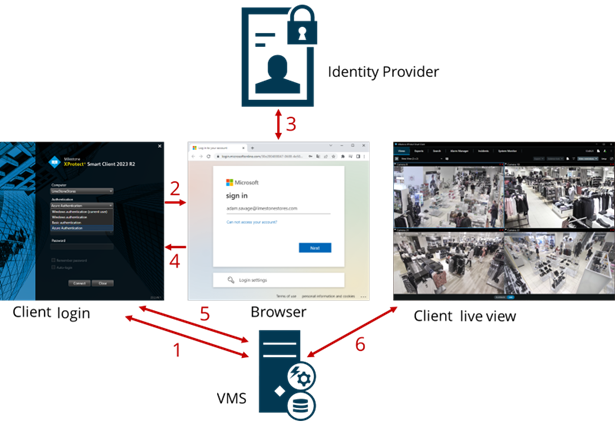
I fältet Dator i XProtect Smart Client eller XProtect Management Client, ange adressen till XProtect VMS-datorn och välj extern IDP under Autentisering. Fälten Användarnamn och Lösenord är inaktiverade.
Klicka på Anslut för att öppna den externa IDP-autentiseringssidan från en webbläsare.
På autentiseringssidan, ange din e-postadress och klicka på Nästa.
Ange ditt lösenord och klicka på inloggningsknappen.
När du får en bekräftelse på att användarautentiseringen utförts kan du stänga webbläsaren. VMS-klienten fortsätter den reguljära inloggningsprocessen och när den är klar visas klienten och du loggas in.
Notera
Under Verktyg > Alternativ > Extern IDP kan du konfigurera namnet på den externa IDP som visas i Autentiseringslistan.
Notera
Om den externa IDP är inaktiverad av till exempel en återställning eller ett lösenordsbyte, är alternativet att logga in via en extern IDP inte tillgängligt på autentiseringslistan. Om den externa IDP är inaktiverad försvinner dessutom klienthemligheten som mottagits från den externa IDP från fältet Klienthemlighet på fliken Extern IDP under Verktyg > Alternativ.