Серверы записи (узел «Серверы»)
Окно «Настройки сервера записи»
Нажав правой кнопкой мыши значок Recording Server Manager на панели задач и выбрав "Изменить настройки", можно указать следующее:
Имя | Описание |
|---|---|
Адрес | IP-адрес (пример: 123.123.123.123) или имя хоста (пример: ourserver) сервера управления, к которому должен быть подключен сервер записи. Эта информация необходима для связи сервера записи с сервером управления. |
Порт | Номер порта, который должен использоваться для связи с сервером управления. По умолчанию используется порт 9000. Если необходимо, эти сведения можно изменить. |
Порт веб-сервера | Номер порта, который будет использоваться для обработки запросов веб-сервера, например, для обработки команд управления PTZ-камерой, а также для просмотра и запросов в реальном времени от XProtect Smart Client. По умолчанию используется порт 7563. Если необходимо, эти сведения можно изменить. |
Шифровать соединения между сервером управления и сервером записи | Прежде чем включить шифрование и выбрать из списка сертификат аутентификации сервера, убедитесь, что вы сначала включили шифрование на сервере управления и что сертификат сервера управления является доверенным на сервере записи. |
Шифровать подключение к клиентам и службам, передающим потоки данных | Прежде чем включить шифрование и выбрать из списка сертификат аутентификации сервера, убедитесь, что сертификат является доверенным на всех компьютерах, где запущены службы, получающие потоки данных с сервера записи. XProtect Smart Client и все службы, получающие потоки данных с сервера записи, должны быть обновлены до 2019 R1 или более новой версии. Возможно, потребуется обновить некоторые сторонние решения, созданные с использованием версий MIP SDK старше 2019 R1. Чтобы проверить, использует ли ваш сервис записи шифрование, см Просмотр состояния шифрования при подключении к клиентам. |
Подробно | Просмотр информации о выбранном сертификате из хранилища сертификатов Windows. |
Свойства серверов записи
Вкладка «Информация» (сервер записи)
На вкладке Информация можно проверить или изменить имя и описание сервера записи.
Здесь можно просмотреть имя и адреса хоста. Значок замка перед адресом веб-сервера указывает на зашифрованную связь с клиентами и службами, которые получают потоки данных с этого сервера записи.
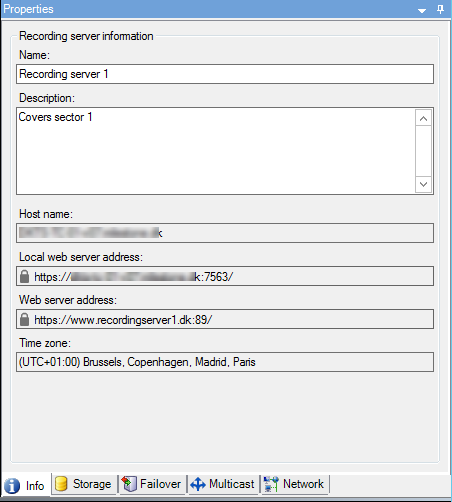
Имя | Описание |
|---|---|
Имя | Здесь можно ввести имя сервера записи. Это имя используется в системе и клиентах, когда сервер записи отображается в списке. Имя не обязательно должно быть уникальным. При переименовании сервера записи имя меняется глобально в Management Client. |
Описание | Здесь можно ввести описание, которое будет отображаться в некоторых списках системы. Описание не является обязательным. |
Имя узла | Отображает имя хоста сервера записи. |
Адрес локального веб-сервера | Отображает локальный адрес веб-сервера записи. Локальный адрес используется, например, для обработки команд управления PTZ-камерой, а также для обработки запросов на просмотр и прямую передачу в режиме реального времени из XProtect Smart Client. В адрес включается номер порта, который используется для обмена данными с веб-сервером (как правило, порт 7563). При включении шифрования для связи с клиентами и серверами, получающими потоки данных от сервера записи, отображается значок замка, а адрес включает https вместо http. |
Адрес веб-сервера | Здесь отображается общедоступный адрес веб-сервера записи в Интернете. Если в системе используется брандмауэр или NAT-маршрутизатор, введите адрес брандмауэра или NAT-маршрутизатора, чтобы клиенты, получающие доступ к системе наблюдения через Интернет, могли подключаться к серверу записи. Общедоступный адрес и номер порта указываются на вкладке Свойства. При включении шифрования для связи с клиентами и серверами, получающими потоки данных от сервера записи, отображается значок замка, а адрес включает https вместо http. |
Часовой пояс | Отображает часовой пояс, в котором расположен сервер записи. |
Вкладка «Хранилище» (сервер записи)
На вкладке Хранение можно просматривать и настраивать хранилища для выбранного сервера записи и управлять ими.
Текущий объем свободного места в архивах и хранилищах записей отмечается горизонтальной чертой. Вы можете задать поведение сервера записи в ситуациях, когда хранилища записей становятся недоступными. Это особенно актуально, если система включает серверы отказоустойчивости.
Если вы используете функцию Защита доказательств, место, занятое материалами защиты доказательств, обозначается вертикальной красной чертой.
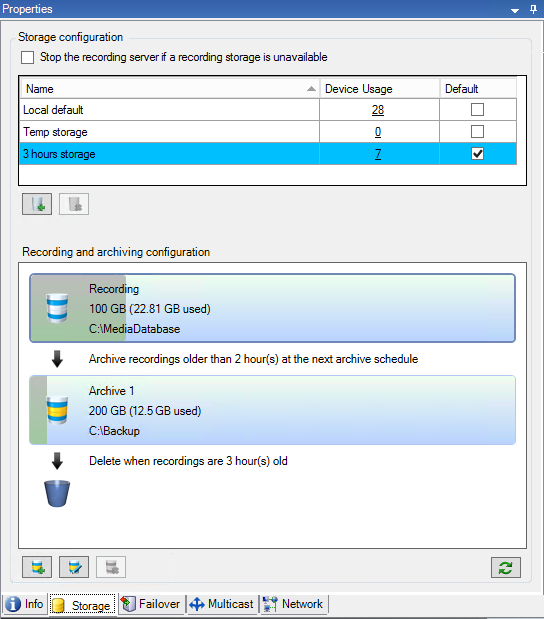
Свойства окна «Параметры хранения и записи»
Примечание
Доступные функции зависят от используемой системы. Просмотреть полных список функций, который приводится на странице обзора продукта, на веб-странице Milestone (<link xlink:href="https://www.milestonesys.com/products/software/xprotect-comparison/">https://www.milestonesys.com/products/software/xprotect-comparison/</link>).
Для доступа к настройкам хранилища и записи нажмите значок Изменить хранилище записей:
В диалоговом окне Параметры хранения и записи укажите следующее сведения:
Имя | Описание |
|---|---|
Имя | Измените имя хранилища, если необходимо. Имена должны быть уникальными. |
Путь | Укажите путь к каталогу, в котором будут сохраняться записи этого хранилища. Хранилище не обязательно должно находиться на компьютере сервера записи. Если каталога не существует, его можно создать. Сетевые диски следует указывать в формате UNC (универсальное соглашение об именовании), например: |
Время хранения | Укажите, в течение какого времени записи должны оставаться в архиве, прежде чем они будут удалены или перемещены в следующий архив (зависит от настроек архива). Время хранения всегда должно превышать время хранения предыдущего архива или базы данных записей по умолчанию. Это связано с тем, что количество дней хранения архива включает все периоды хранения, ранее указанные в процессе. |
Максимальный размер | Выберите максимальное количество гигабайт данных записи для сохранения в базе данных записей. Данные записей свыше указанного количества гигабайт автоматически перемещаются в первый архив в списке (если таковой указан) или удаляются. ВажноЕсли остается менее 5 ГБ свободного места, система всегда автоматически архивирует (или удаляет, если следующий архив не определен) наиболее старые данные в базе данных. Если остается менее 1 ГБ свободного места, данные удаляются. Базе данных всегда требуется 250 МБ свободного пространства. По достижении этого предела (если данные не удаляются достаточно быстро) данные больше не будут записываться в базу данных, пока вы не освободите достаточно места. Фактический максимальный размер базы данных ― это указанное вами количество гигабайт минус 5 ГБ. |
Подписывание | Включает функцию цифровой подписи для записей. Таким образом система, например, подтверждает, что экспортированное видео не было изменено или искажено при воспроизведении. Система использует алгоритм цифровой подписи SHA-2. |
Шифрование | Выберите уровень шифрования записей:
Система использует алгоритм шифрования AES-256. При выборе варианта Облегченный (меньшая загрузка ЦП) часть записи шифруется. При выборе значения Strong (Увеличение нагрузки на центральный процессор) вся запись будет зашифрована. При включении шифрования потребуется указать пароль. |
Пароль | Введите пароль для пользователей, которым разрешено просматривать зашифрованные данные. Milestone рекомендует использовать надежные пароли. Надежные пароли не содержат общеупотребительных слов и не являются частью имени пользователя. Они содержат восемь или более алфавитно-цифровых символов, прописные и строчные буквы, а также специальные символы. |
Свойства окна «Настройки архива»
Для доступа к настройкам архива нажмите значок Добавить архив:

В диалоговом окне Настройки архива введите следующие сведения:
Имя | Описание |
|---|---|
Имя | Измените имя хранилища, если необходимо. Имена должны быть уникальными. |
Путь | Укажите путь к каталогу, в котором будут сохраняться записи этого хранилища. Хранилище не обязательно должно находиться на компьютере сервера записи. Если каталога не существует, его можно создать. Сетевые диски следует указывать в формате UNC (универсальное соглашение об именовании), например: |
Время хранения | Укажите, в течение какого времени записи должны оставаться в архиве, прежде чем они будут удалены или перемещены в следующий архив (зависит от настроек архива). Время хранения всегда должно превышать время хранения предыдущего архива или базы данных записей по умолчанию. Это связано с тем, что количество дней хранения архива включает все периоды хранения, ранее указанные в процессе. |
Максимальный размер | Выберите максимальное количество гигабайт данных записи для сохранения в базе данных записей. Данные записей свыше указанного количества гигабайт автоматически перемещаются в первый архив в списке (если таковой указан) или удаляются. ВажноЕсли остается менее 5 ГБ свободного места, система всегда автоматически архивирует (или удаляет, если следующий архив не определен) наиболее старые данные в базе данных. Если остается менее 1 ГБ свободного места, данные удаляются. Базе данных всегда требуется 250 МБ свободного пространства. По достижении этого предела (если данные не удаляются достаточно быстро) данные больше не будут записываться в базу данных, пока вы не освободите достаточно места. Фактический максимальный размер базы данных ― это указанное вами количество гигабайт минус 5 ГБ. |
Расписание | Настройте расписание архивирования, где указаны интервалы, с которыми должен выполняться процесс архивирования. Архивирование можно выполнять очень часто (теоретически — каждый час в течение всего года) или очень редко (например, каждый первый понедельник или раз в 36 месяцев). |
Уменьшить частоту кадров | Чтобы уменьшить частоту кадров при архивировании, установите флажок Уменьшить частоту кадров и настройте количество кадров в секунду (FPS). Уменьшение частоты кадров на выбранное количество кадров в секунду позволяет записям занимать меньше места в архиве, но также снижает их качество. MPEG-4/H.264/H.265 автоматически сокращается как минимум до ключевых кадров. 0,1 = 1 кадр за 10 секунд. |
Вкладка «Обработка отказа» (сервер записи)
Примечание
Доступные функции зависят от используемой системы. Просмотреть полных список функций, который приводится на странице обзора продукта, на веб-странице Milestone (<link xlink:href="https://www.milestonesys.com/products/software/xprotect-comparison/">https://www.milestonesys.com/products/software/xprotect-comparison/</link>).
Если в организации используются серверы записи обработки отказа, перейдите на вкладку Резерв, чтобы назначить резервные серверы для серверов записи (см. раздел Свойства вкладки «Резерв»).
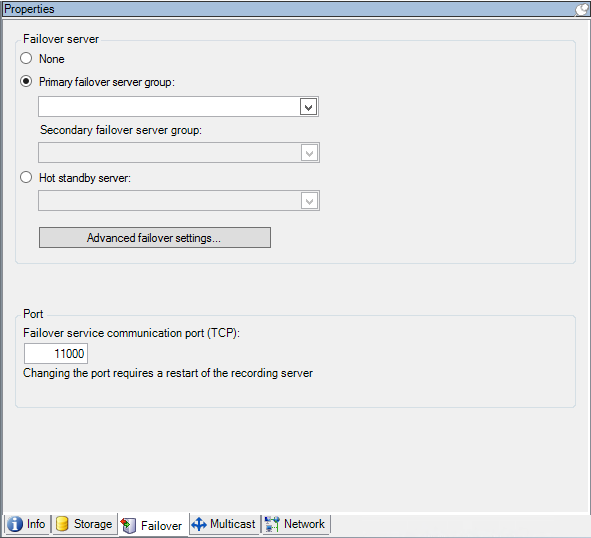
Подробные сведения о серверах записи обработки отказа, установке и параметрах, группах отказоустойчивых серверов и их параметрах см. в разделе Серверы записи обработки отказа.
Свойства вкладки «Обработка отказа»
Имя | Описание |
|---|---|
Нет | Выберите настройку без серверов записи обработки отказа. |
Основная группа серверов отказоустойчивости / Вспомогательная группа серверов отказоустойчивости | Выберите обычную настройку обработки отказа с одной основной и, по возможности, одной вспомогательной группой серверов отказоустойчивости. |
Сервер горячей замены | Выберите схему горячей замены с одним выделенным сервером записи в качестве сервера горячей замены. |
Доп. параметры отработки отказа | Открывает окно Доп. параметры отработки отказа:
|
Резервный порт служебной связи (TCP) | Номер порта по умолчанию — 11000. Этот порт используется для связи между серверами записи и серверами записи обработки отказа. При изменении порта сервер записи должен быть запущен и должен быть подключен к серверу управления. |
Вкладка «Многоадресная передача» (сервер записи)
Система поддерживает многоадресную передачу видеопотоков в реальном времени с серверов записи. Если несколько пользователей XProtect Smart Client захотят просмотреть прямую передачу с одной и той же камеры, многоадресная передача поможет сэкономить значительное количество системных ресурсов. Многоадресная передача может оказаться полезной, если вы используете функцию Matrix, где несколько клиентов должны просматривать видео в реальном времени с одной и той же камеры.
Многоадресная передача возможна только для видеопотоков в реальном времени, а не для записанного видео/аудио.
Note
Если сервер записи оснащен несколькими сетевыми адаптерами, использовать многоадресную передачу можно только по одному из них. Указать нужный адаптер можно в Management Client.
Note
При использовании серверов отказоустойчивости необходимо также указать IP-адреса сетевых адаптеров на таких серверах (см. раздел Вкладка «Многоадресная передача» (сервер отказоустойчивости)).
Note
Кроме того, для успешной реализации многоадресной передачи необходимо настроить сетевое оборудование для пересылки пакетов данных многоадресной передачи только требуемой группе получателей. В противном случае многоадресная передача может не отличаться от трансляции, что может существенно снизить производительность сети.
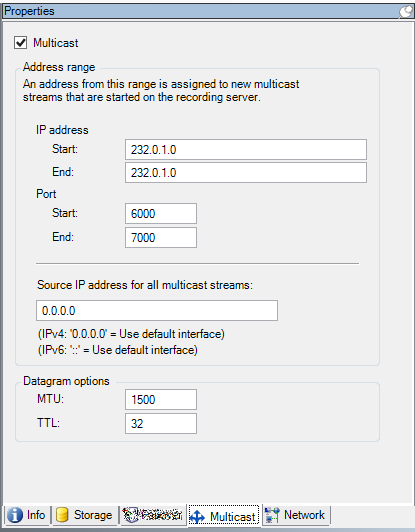
Назначение диапазона IP-адресов
Укажите диапазон адресов для потоков многоадресной передачи с выбранного сервера записи. Когда пользователи просматривают видео многоадресной передачи с сервера записи, клиенты подключаются к этим адресам.
Для каждого потока с камеры для многоадресной передачи IP-адрес и комбинация портов должны быть уникальными (пример: IPv4: 232.0.1.0:6000). Вы можете использовать либо один IP-адрес и множество портов, либо множество IP-адресов и меньшее количество портов. По умолчанию система предлагает один IP-адрес и диапазон из 1000 портов, но эти параметры можно изменить по мере необходимости.
IP-адреса для многоадресной передачи должны находиться в диапазоне, определенном IANA для динамического распределения хостов. IANA — это служба, контролирующая глобальное распределение IP-адресов.
Имя | Описание |
|---|---|
IP-адрес | В поле Начало укажите первый IP-адрес в требуемом диапазоне. Затем в поле Окончание укажите последний IP-адрес в диапазоне. |
Порт | В поле Начало укажите первый номер порта в требуемом диапазоне. Затем в поле Окончание укажите последний номер порта в диапазоне. |
Исходный IP-адрес всех потоков многоадресной передачи | Вы можете осуществлять многоадресную передачу только с одного сетевого интерфейса, поэтому это поле актуально, если на вашем сервере записи есть несколько сетевых интерфейсов или сетевой интерфейс с несколькими IP-адресами. Чтобы использовать интерфейс сервера записи по умолчанию, оставьте в поле значение 0.0.0.0 (IPv4) или :: (IPv6). Если вы хотите использовать другой сетевой интерфейс или другой IP-адрес на том же сетевом интерфейсе, укажите IP-адрес требуемого интерфейса.
|
Указание параметров дейтаграммы
Здесь указываются параметры пакетов данных (дейтаграмм), отправляемых посредством многоадресной передачи.
Имя | Описание |
|---|---|
MTU | Максимальный размер пакета — наибольший разрешенный физический размер пакета данных (в байтах). Сообщения, размер которых превышает указанный размер, перед отправкой разделяются на более мелкие пакеты. Значение по умолчанию — 1500; также является значением по умолчанию для большинства компьютеров Windows и сетей Ethernet. |
TTL | Время жизни — максимальное разрешенное количество пролетов (hop), которое может пройти пакет данных, прежде. Пролетом считается точка между двумя сетевыми устройствами, как правило маршрутизатор. Значение по умолчанию — 128. |
Вкладка «Сеть» (сервер записи)
Важно
Если вам требуется получать доступ к VMS с помощью XProtect Smart Client через общедоступную или ненадежную сеть, Milestone рекомендует использовать защищенное VPN-подключение. Это позволит обеспечить защиту обмена данными между XProtect Smart Client и VMS.
Общедоступный IP-адрес сервера записи задается на вкладке Сеть.
Клиенты могут подключаться из локальной сети или из Интернета, и в любом случае система наблюдения должна предоставлять подходящие адреса, чтобы клиенты могли получить доступ к записанному или транслируемому видео с серверов записи:
Если клиенты подключаются локально, система наблюдения должна предоставить локальные адреса и номера портов.
Если клиенты подключаются из Интернета, система наблюдения должна предоставлять общедоступный адрес сервера записи. Это адрес брандмауэра или маршрутизатора NAT (Network Address Translation ― преобразование сетевых адресов), кроме того, номер порта также часто отличается. Затем адрес и номер порта могут передаваться на локальный адрес и порт сервера.