Activați semnarea digitală pentru export
Notă
Funcționalitatea disponibilă depinde de sistemul pe care îl utilizați. Vedeți lista completă de funcții, care este disponibilă pe pagina cu prezentarea generală a produsului de pe Milestone site-ul web (<link xlink:href="https://www.milestonesys.com/products/software/xprotect-comparison/">https://www.milestonesys.com/products/software/xprotect-comparison/</link>).
Puteți să activați semnarea digitală pentru videoclipurile înregistrate, astfel încât utilizatorii clientului să poată verifica dacă videoclipul înregistrat nu a fost falsificat de când a fost înregistrat. Verificarea autenticității videoclipului este ceva pe care utilizatorul îl face XProtect Smart Client – Player după ce videoclipul a fost exportat.
Notă
Semnarea trebuie activată și în fila XProtect Smart Client >Exporturi > Setări export > XProtectFormat > Includeți semnătura digitală. În caz contrar, nu este afișat butonul VerificareXProtect Smart Client – Player semnături din.
În panoul Navigare site, extindeți nodul Servere.
Faceți clic pe Servere de înregistrări.
În panoul de prezentare generală, faceți clic pe serverul de înregistrări pentru care doriți să activați semnarea.
În partea de jos a panoului Proprietăți, faceți clic pe fila Stocare.
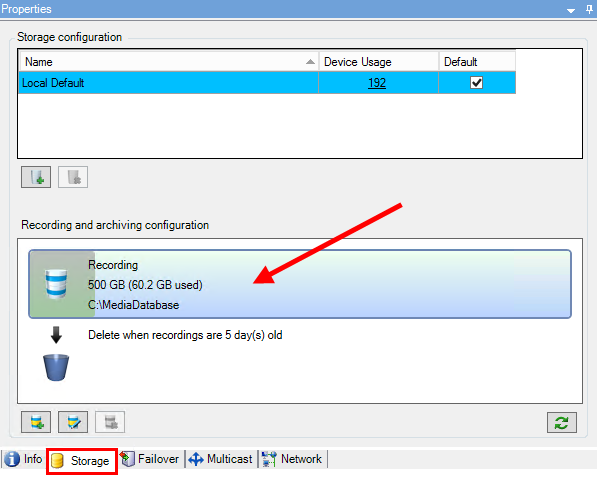
În secțiunea Configurare înregistrare și arhivare, faceți dublu clic pe bara orizontală care reprezintă baza de date de înregistrări. Apare fereastra Setări de stocare și înregistrare .
Bifați caseta de selecție Semnare.
Faceți clic pe OK.