Adăugați reguli
Când adăugați reguli, sunteți ghidat de expertul Gestionare reguli, care listează doar opțiunile relevante.
Se asigură că elementele necesare nu lipsesc dintr-o regulă. Pe baza conținutului regulii dvs., aceasta sugerează automat acțiuni de oprire adecvate, ceea ce ar trebui să aibă loc atunci când regula nu se mai aplică, asigurându-vă că nu creați în mod neintenționat o regulă fără sfârșit.
Evenimente
Când adăugați o regulă bazată pe evenimente, puteți să selectați diferite tipuri de evenimente.
Vedeți Prezentare generală a evenimentelor pentru a obține o prezentare generală și o descriere a tipurilor de evenimente pe care le puteți selecta.
Acțiuni și acțiuni de oprire
Când adăugați reguli, puteți să selectați acțiuni diferite.
Unele dintre acțiuni necesită o acțiune de oprire. De exemplu, dacă selectați acțiunea Începeți înregistrarea, înregistrarea începe și poate continua la nesfârșit. Ca rezultat, acțiunea Pornire înregistrare are o acțiune de oprire obligatorie numită Oprire înregistrare.
Expertul Gestionare regulă se asigură că specificați comenzile de oprire când este necesar:
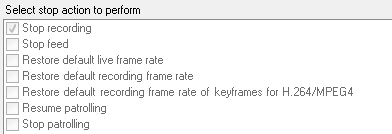
Selectarea acțiunilor de oprire. În exemplu, notați acțiunea de oprire obligatorie (selectată, estompată), comenzile de oprire nerelevante (estompată) și comenzile de oprire opționale (selectabilă).
Vedeți Acțiuni și acțiuni de oprire o prezentare generală a acțiunilor de pornire și oprire pe care le puteți selecta.
Creați o regulă
Faceți clic dreapta pe elementul Reguli > Adăugare regulă. Acest lucru deschide expertul Gestionare regulă. Expertul vă ghidează prin specificarea conținutului regulii.
Indicați un nume și o descriere a regulii noi în câmpurile Nume și, respectiv, Descriere.
Selectați tipul relevant de condiție pentru regulă: fie o regulă care efectuează una sau mai multe acțiuni atunci când are loc un anumit eveniment, fie o regulă care efectuează una sau mai multe acțiuni atunci când introduceți o anumită perioadă de timp.
Faceți clic pe Următorul pentru a trece la al doilea pas al expertului. În al doilea pas al expertului, definiți condiții suplimentare pentru regulă.
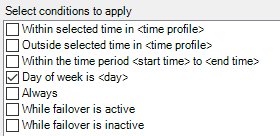
Selectați una sau mai multe condiții, de exemplu Ziua din săptămână este <zi>:
În funcție de selecții, editați descrierea regulii în partea de jos a ferestrei expertului:
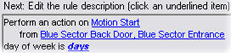
Faceți clic pe elementele subliniate cu caractere cursive aldine pentru a specifica conținutul exact. De exemplu, dacă faceți clic pe linkul zile din exemplul nostru, puteți să selectați una sau mai multe zile din săptămână pentru care ar trebui să se aplice regula.
După ce ați specificat condițiile exacte, faceți clic pe Următorul pentru a trece la pasul următor al expertului și selectați acțiunile pe care ar trebui să le acopere regula. În funcție de conținutul și complexitatea regulii dvs., poate fi necesar să definiți mai mulți pași, cum ar fi oprirea evenimentelor și oprirea acțiunilor. De exemplu, dacă o regulă specifică faptul că un dispozitiv ar trebui să efectueze o anumită acțiune într-un interval de timp (de exemplu, joi între 08.00 și 10.30), expertul vă poate solicita să precizați ce ar trebui să se întâmple atunci când se termină intervalul de timp respectiv.
Regula dvs. este în mod implicit activă odată ce ați creat-o, dacă sunt respectate condițiile regulii. Dacă nu doriți ca regula să fie activă imediat, goliți caseta de selecție Active.
Faceți clic pe Terminare.