Ativar a assinatura digital para exportação
Nota
As funcionalidades disponíveis dependem do sistema que você estiver usando. Veja a lista completa de recursos, que está disponível na página de visão geral do produto no Milestone site (<link xlink:href="https://www.milestonesys.com/products/software/xprotect-comparison/">https://www.milestonesys.com/products/software/xprotect-comparison/</link>).
Você pode ativar a assinatura digital para o vídeo gravado, de modo que os usuários do cliente podem verificar que o vídeo gravado não foi adulterado desde que foi gravado. Verificar a autenticidade do vídeo é algo que o usuário faz no XProtect Smart Client – Player depois que o vídeo foi exportado.
Nota
A assinatura também deve ser ativada em XProtect Smart Client > guia Exportações > Configurações de exportação > Formato XProtect > Incluir assinatura digital. Caso contrário, o botão Verificar Assinaturas em XProtect Smart Client – Player não é exibido.
No painel Navegação no site, expanda o nó Servidores.
Clique em Servidores de Gravação.
No painel Visão geral, clique no servidor de gravação em que você deseja ativar a assinatura.
Na parte inferior do painel Propriedades, clique na guia Armazenamento.
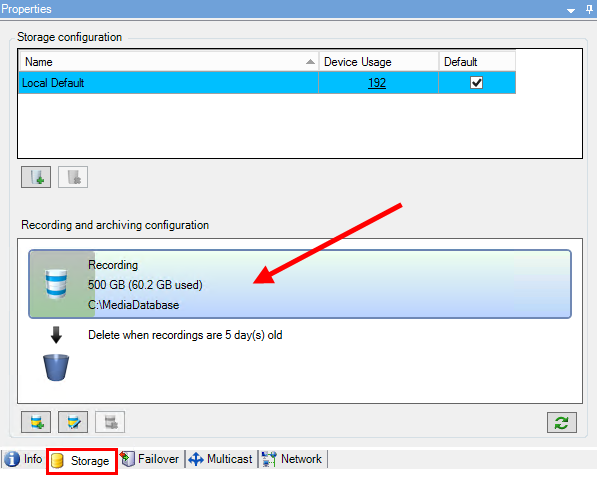
Na seção Configuração de gravação e arquivamento, clique duas vezes na barra horizontal que representa o banco de dados de gravação. A janela Configurações de Armazenamento e Gravação aparece.
Selecione a caixa de seleção Assinatura.
Clique em OK.