Logowanie przez IDP zewnętrzny
Do XProtect Smart Client, XProtect Management ClientXProtect Web Client, , XProtect Mobile i client można zalogować się za pomocą zewnętrznego IDP.
Uwierzytelnianie zewnętrznego IDP
Poniższa ilustracja przedstawia przegląd zewnętrznego przepływu uwierzytelniania IDP. W strumieniu wykorzystano platformę Microsoft Entra ID (Azure), aby zilustrować proces uwierzytelniania.
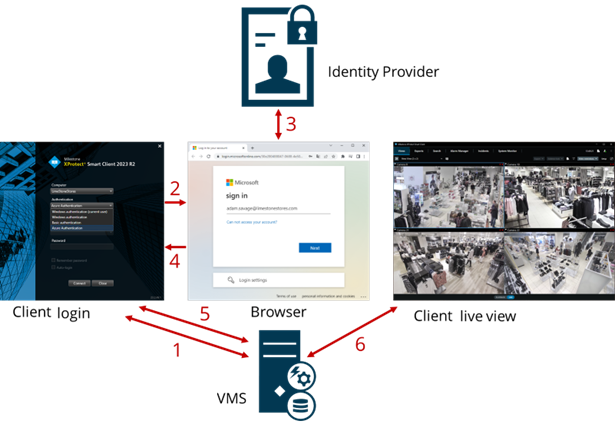
W polu Komputer w XProtect Smart Client lub XProtect Management Clientwpisz adres komputera z systemem XProtect VMS i wybierz IDP zewnętrzny w sekcji Uwierzytelnianie. Pola Nazwa użytkownika i Hasło są wyłączone.
Kliknij przycisk Połącz, aby otworzyć w przeglądarce stronę uwierzytelniania zewnętrznego IDP.
Na stronie uwierzytelniania wpisz swój adres e-mail i kliknij przycisk Dalej.
Wprowadź hasło i kliknij przycisk logowania.
Po otrzymaniu potwierdzenia pomyślnego uwierzytelnienia użytkownika można zamknąć przeglądarkę. Klient VMS kontynuuje regularny proces logowania, a po jego zakończeniu klient jest wyświetlany, a Ty jesteś zalogowany.
Uwaga
W sekcji Narzędzia > Opcje > Zewnętrzny IDP można skonfigurować nazwę IDP zewnętrznego, która jest wyświetlana na liście Uwierzytelnianie.
Uwaga
Jeśli IDP zewnętrzny zostanie wyłączony na skutek np. przywrócenia lub zmiany hasła, opcja logowania za pośrednictwem IDP zewnętrznego nie jest dostępna na liście uwierzytelniania. Ponadto, jeśli IDP zewnętrzny jest wyłączony, klucz tajny klienta otrzymany z IDP zewnętrznej znika z pola Klucz tajny klienta na karcie Zewnętrzny IDP w sekcji Narzędzia > Opcje.