Okno Informacje o licencji
Aby uzyskać ogólne informacje na temat sposobu działania systemu licencjonowania XProtect , patrz Licenses.
Licencjonowane dla
W tym obszarze okna Informacje o licencji wyświetlane są dane kontaktowe właściciela licencji wprowadzone podczas rejestracji oprogramowania.
Jeśli nie widzisz obszaru Licencjonowane do, kliknij przycisk Odśwież w prawym dolnym rogu okna.
Kliknij umowę licencyjną użytkownika oprogramowania, aby zobaczyć umowę licencyjną użytkownika oprogramowania zaakceptowaną przed instalacją.
Milestone Care
Tutaj możesz zobaczyć informacje o swojej aktualnej subskrypcji Milestone Care™ . Daty wygaśnięcia subskrypcji przedstawiono w poniższej tabeli Zainstalowane produkty.
Aby uzyskać więcej informacji na temat Milestone Care, skorzystaj z łączy lub zobaczMilestone Care™.
Zainstalowane Produkty
Zawiera następujące informacje o wszystkich zainstalowanych licencjach podstawowych na XProtect VMS i XProtect VMS, które korzystają z tego samego pliku licencyjnego oprogramowania:
Produkty i wersje
Kod licencyjny oprogramowania (SLC) produktów
Data ważności licencji SLC. Zazwyczaj bez ograniczeń
Data wygaśnięcia subskrypcji Milestone Care Plus
Data wygaśnięcia subskrypcji Milestone Care Premium

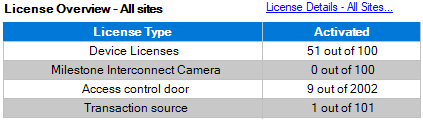
Przegląd licencji — wszystkie lokalizacje
Wyświetla liczbę aktywowanych licencji na urządzenia oraz innych licencji w pliku licencji oprogramowania oraz całkowitą liczbę licencji dostępnych w systemie. Tutaj możesz łatwo sprawdzić, czy nadal możesz rozwijać swój system bez zakupu dodatkowych licencji.
Aby zapoznać się ze szczegółowym omówieniem statusu swoich licencji aktywowanych w innych lokalizacjach, kliknij łącze Szczegóły licencji – Wszystkie lokalizacje. Dostępne informacje można znaleźć w sekcji Szczegóły licencji — bieżąca lokalizacja poniżej.
Jeśli posiadasz licencje na rozszerzenia XProtect , możesz zobaczyć dodatkowe szczegóły na ich temat w węzłach specyficznych dla XProtect rozszerzenia w okienku Nawigacja witryny.
Szczegóły Licencji – Bieżąca Strona
W kolumnie Aktywowane wyświetlana jest liczba aktywowanych licencji na urządzenia lub innych licencji w tej lokalizacji.
Możesz również zobaczyć liczbę zmian używanych urządzeń bez aktywacji (patrz Zmiany urządzeń bez aktywacji ) i ile masz dostępnych rocznie w kolumnie Zmiany bez aktywacji.
Jeśli posiadasz licencje, których jeszcze nie aktywowałeś i które w związku z tym działają w okresie prolongaty, zostaną one wymienione w kolumnie Okres prolongaty. Data wygaśnięcia pierwszej licencji, która wygasa, pojawia się w kolorze czerwonym pod tabelą.
Jeśli zapomnisz aktywować licencje przed upływem okresu bezpłatnego korzystania z usługi, przestaną wysyłać wideo do systemu. Licencje te są wyświetlane w kolumnie Okres prolongaty wygasł. Więcej informacji – patrz Aktywacja licencji po okresie bezpłatnego korzystania.
W przypadku wykorzystania większej liczby licencji niż ta, która jest dostępna, licencje te są wymienione w kolumnie Bez licencji i nie można z nich korzystać w systemie. Więcej informacji – patrz Uzyskaj dodatkowe licencje.
W przypadku posiadania licencji w okresie bezpłatnego korzystania z usługi, z wygasłym okresem bezpłatnego korzystania z usługi lub bez licencji przy każdym logowaniu do Management Clientpojawi się komunikat.

W przypadku urządzeń sprzętowych korzystających z więcej niż jednej licencji pod tabelą Szczegóły licencji – bieżąca lokalizacja pojawi się łącze Kliknij tutaj, aby otworzyć pełny raport licencyjny urządzenia. Po kliknięciu łącza można zobaczyć, ile licencji na urządzenia wymaga każde z tych urządzeń sprzętowych.
Urządzenia sprzętowe bez licencji są identyfikowane w Management Clientza pomocą wykrzyknika. Wykrzyknik jest również używany do innych celów. Umieść wskaźnik myszy na wykrzykniku, aby sprawdzić jego przeznaczenie.
Funkcje aktywacji licencji
Poniżej znajdują się trzy tabele:
Pole wyboru umożliwiające automatyczną aktywację licencji oraz łącze do edycji danych uwierzytelniających użytkownika w celu automatycznej aktywacji. Więcej informacji – patrz sekcja Automatyczna aktywacja i Włącz automatyczną aktywację licencjilicencji .
Jeśli automatyczna aktywacja nie powiodła się, na czerwono pojawi się komunikat o niepowodzeniu. Aby uzyskać więcej informacji, kliknij łącze Szczegóły.
Niektóre licencje są instalowane z włączoną automatyczną aktywacją licencji, a jej wyłączenie nie jest możliwe.
Rozwijana lista umożliwiająca ręczne aktywowanie licencji w trybie online lub offline. Więcej informacji – patrz Aktywuj licencje online i Aktywuj licencje offline.
W prawym dolnym rogu okna można zobaczyć, kiedy licencje zostały aktywowane jako ostatnie (automatycznie lub ręcznie) oraz kiedy informacje w oknie zostały odświeżone. Znaczniki czasu pochodzą z serwera, a nie z komputera lokalnego
