Hardware vervangen
Wanneer je een hardwareapparaat in je netwerk vervangt door een ander hardwareapparaat, moet je het IP-adres, de poort, de gebruikersnaam en het wachtwoord van het nieuwe hardwareapparaat weten.
Opmerking
Als je automatische licentieactivering niet hebt ingeschakeld (zie Automatische licentieactivering inschakelen) en alle apparaatwijzigingen hebt gebruikt zonder activering (zie Apparaatwijzigingen zonder activering), moet je je licenties handmatig activeren nadat je hardwareapparaten hebt vervangen. Als het nieuwe aantal hardwareapparaten je totale aantal apparaatlicenties overschrijdt, moet je nieuwe apparaatlicenties aanschaffen.
Klap de gewenste opnameserver uit en rechtsklik op de hardware die je wilt vervangen.
Selecteer Hardware vervangen.
De wizard Hardware vervangen wordt weergegeven. Klik op Volgende.
Voer in de wizard in het veld Adres (gemarkeerd door een rode pijl in de afbeelding) het IP-adres van de nieuwe hardware in. Selecteer, indien bekend, het betreffende stuurprogramma in de vervolgkeuzelijst Hardwarestuurprogramma. Anders selecteer je Automatisch detecteren. Als poort-, gebruikersnaam- of wachtwoordgegevens verschillen voor de nieuwe hardware, corrigeer je dit voordat je het proces voor automatisch detecteren start (indien nodig).
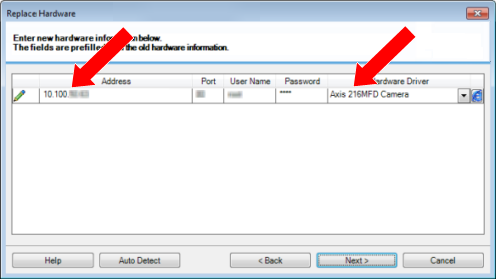
De wizard is vooraf gevuld met gegevens van de bestaande hardware. Als je deze vervangt door een vergelijkbaar hardwareapparaat, kun je sommige van deze gegevens opnieuw gebruiken, bijvoorbeeld poort- en stuurprogrammagegevens.
Voer een van de volgende stappen uit:
Als je het gewenste hardwarestuurprogramma rechtstreeks in de lijst hebt geselecteerd, klik je op Volgende
Als je Automatisch detecteren in de lijst selecteert, klik je op Automatisch detecteren, wacht je totdat dit proces is geslaagd (volledig links gemarkeerd met een
 ) en klik je op Volgende
Deze stap is ontworpen om je te helpen apparaten en hun databases in kaart te brengen, afhankelijk van het aantal individuele camera’s, microfoons, ingangen, uitgangen enzovoort dat respectievelijk op het oude en nieuwe hardwareapparaat is aangesloten.
Het is belangrijk om te overwegen hoe u databases van het oude hardwareapparaat kunt koppelen aan databases van het nieuwe hardwareapparaat. Je kunt de werkelijke toewijzing van individuele apparaten uitvoeren door in de rechterkolom een overeenkomstige camera, microfoon, invoer, uitvoer of Geen te selecteren.
Belangrijk
Zorg ervoor dat alle camera's, microfoons, ingangen, uitgangen, enzovoort in kaart worden gebracht. Inhoud die is toegewezen aan Geen, is verloren.
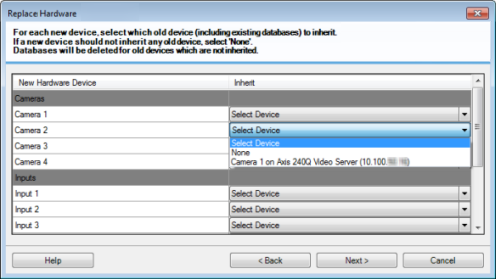
Voorbeeld van het oude hardwareapparaat met meer individuele apparaten dan het nieuwe:
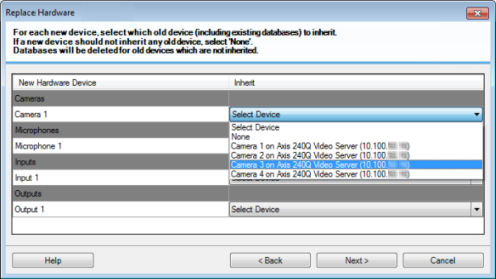
Klik op Volgende.
U krijgt een lijst te zien met hardware die moet worden toegevoegd, vervangen of verwijderd. Klik op Bevestigen.
De laatste stap is een overzicht van toegevoegde, vervangen en overgeërfde apparaten en hun instellingen. Klik op Kopiëren om het Klembord te kopiëren om de inhoud naar het Windows-klembord te kopiëren en/of op Sluiten om de wizard te beëindigen.