Digitale ondertekening voor export inschakelen
Opmerking
De beschikbare functies zijn afhankelijk van het systeem dat u gebruikt. Zie de volledige lijst met functies, die beschikbaar is op de productoverzichtspagina op de Milestone website (<link xlink:href="https://www.milestonesys.com/products/software/xprotect-comparison/">https://www.milestonesys.com/products/software/xprotect-comparison/</link>).
Je kunt digitale ondertekening inschakelen voor opgenomen video, zodat clientgebruikers kunnen controleren of er niet is geknoeid met de opgenomen video sinds deze is opgenomen. Het verifiëren van de authenticiteit van de video is iets dat de gebruiker in XProtect Smart Client – Player doet nadat de video is geëxporteerd.
Opmerking
Ondertekening moet ook worden geactiveerd in XProtect Smart Client > Exporttabblad > Exportinstellingen > XProtectindeling > Digitale handtekening opnemen. Anders wordt de knop Handtekeningen verifiëren in XProtect Smart Client – Player niet weergegeven.
Klap in het deelvenster Locatienavigatie de servernode uit.
Klik op Opnameservers.
Klik in het deelvenster Overzicht op de opnameserver waarvoor je de ondertekening wilt inschakelen.
Klik onderin het deelvenster Eigenschappen op het tabblad Opslag.
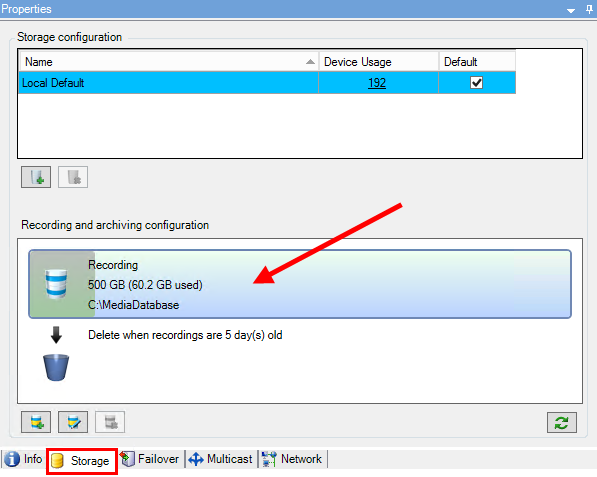
Dubbelklik in het gedeelte Opname- en archiveringsconfiguratie op de horizontale balk die de opnamedatabase vertegenwoordigt. Het venster Instellingen voor opslag en opname wordt weergegeven.
Schakel het selectievakje Ondertekenen in.
Klik op OK.