Gestione dei servizi server
Sul computer che esegue i servizi server, si trovano le icone della barra delle applicazioni di Server Manager nell'area di notifica. Attraverso queste icone è possibile ottenere informazioni sui servizi ed eseguire determinate attività. Ciò include, ad esempio, la verifica dello stato dei servizi, la visualizzazione di registri o messaggi di stato e l'avvio e l'arresto dei servizi.
Icone della barra delle applicazioni di Server Manager
Le icone della barra nella tabella mostrano i diversi stati dei servizi in esecuzione sul server di gestione, sul server di registrazione, sul server di registrazione per il failover e sul server di eventi. Sono visibili sui computer con i server installati, nell'area di notifica:
Management Server Manager | Recording Server Manager | Event Server Manager | Failover Recording Server Manager | Descrizione |
|---|---|---|---|---|
 |  |  |  | In corso Appare quando un servizio server è abilitato e avviato. NotaSe il Failover Recording Server servizio è in esecuzione, può subentrare in caso di guasto dei server di registrazione standard. |
 |  |  |  | Arrestato Appare quando un servizio server si è arrestato. NotaSe il Failover Recording Server servizio si ferma, non può prendere il controllo se il server di registrazione standard non funziona. |
 |  |  |  | Avvio in corso Viene visualizzato quando è in corso l'avvio di un servizio server. In circostanze normali, l'icona del vassoio cambia dopo un po' di tempo per funzionare. |
 |  |  | Arresto in corso Appare quando un servizio server è in fase di arresto. In circostanze normali, l'icona del vassoio cambia dopo un po' di tempo in Arrestato. | |
 |  | In stato indeterminato Appare quando il servizio server viene caricato inizialmente e fino a quando non vengono ricevute le prime informazioni, su cui l'icona della barra delle applicazioni, in circostanze normali, passa a Inizio e successivamente a In corso. | ||
 |  | Esecuzione offline Generalmente compare quando il servizio di registrazione Recording Server o Failover è in esecuzione, ma il Management Server servizio non lo è. |
Avviare o arrestare il Management Server servizio
L'icona della barra delle applicazioni di Management Server Manager indica lo stato del Management Server servizio, ad esempio In esecuzione. Attraverso questa icona, è possibile avviare o arrestare il Management Server servizio. Se si interrompe il Management Server servizio, non è possibile utilizzare il Management Client.
Nell'area di notifica, fare clic con il pulsante destro del mouse sull'icona della barra delle applicazioni di Management Server Manager. Viene visualizzato un menu di scelta rapida.
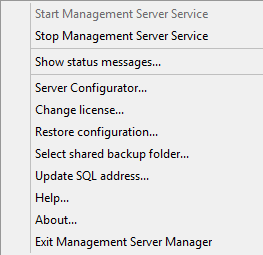
Se il servizio si è arrestato, fare clic su Avvia Management Server servizio per avviarlo. L'icona della barra delle applicazioni cambia per riflettere il nuovo stato.
Per arrestare il servizio, fare clic su Arresta Management Server servizio.
Nota
Per ulteriori informazioni, vedere le icone della barra delle applicazioni di Server Manager.
Avviare o arrestare il Recording Server servizio
L'icona della barra delle applicazioni di Recording Server Manager indica lo stato del Recording Server servizio, ad esempio In esecuzione. Attraverso questa icona, è possibile avviare o arrestare il Recording Server servizio. Se si interrompe il Recording Server servizio, il sistema non è in grado di interagire con i dispositivi collegati al server. Ciò significa che non è possibile visualizzare video live o registrare video.
Nell'area di notifica, fare clic con il pulsante destro del mouse sull'icona della barra delle applicazioni di Recording Server Manager.
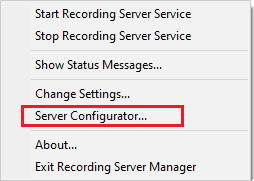
Se il servizio si è arrestato, fare clic su Avvia Recording Server servizio per avviarlo. L'icona della barra delle applicazioni cambia per riflettere il nuovo stato.
Per arrestare il servizio, fare clic su Arresta Recording Server servizio.
Nota
Per ulteriori informazioni, vedere le icone della barra delle applicazioni di Server Manager.
Visualizza i messaggi di stato per il server di gestione o il server di registrazione
Nell'area di notifica, fare clic con il pulsante destro del mouse sull'icona della barra delle applicazioni pertinente.
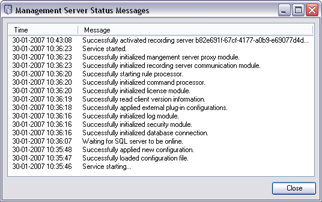
Selezionare Mostra messaggi di stato. A seconda del tipo di server, viene visualizzata la finestra Messaggi di stato del server di gestione o Messaggi di stato del server di registrazione, che elenca i messaggi di stato con timestamp:
Gestione della crittografia con Server Configurator
Utilizzare Server Configurator per selezionare i certificati sui server locali per la comunicazione crittografata e registrare i servizi del server per qualificarli per comunicare con i server.
Aprire il Server Configurator menu di avvio di Windows, dall'icona della barra dei server di gestione o dall'icona della barra dei server di registrazione. Consultare Server Configurator (Utilità).
Per ulteriori informazioni, consultare: Certificates guide for Milestone XProtect products.
Avviare, arrestare o riavviare il Event Server servizio
L'icona della barra delle applicazioni di Event Server Manager indica lo stato del Event Server servizio, ad esempio In esecuzione. Tramite questa icona è possibile avviare, arrestare o riavviare il Event Server servizio. Se si interrompe il servizio, le parti del sistema non funzioneranno, inclusi eventi e allarmi. Tuttavia, è possibile visualizzare e registrare il video. Per ulteriori informazioni, consultare Arresto del Event Server servizio in corso.
Nell'area di notifica, fare clic con il pulsante destro del mouse sull'icona della barra delle applicazioni di Event Server Manager.
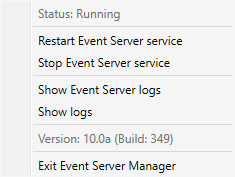
Se il servizio si è arrestato, fare clic su Avvia Event Server servizio per avviarlo. L'icona della barra delle applicazioni cambia per riflettere il nuovo stato.
Per riavviare o arrestare il servizio, fare clic su Riavvia Event Server servizio o Arresta Event Server servizio.
Nota
Per ulteriori informazioni sulle icone della barra delle applicazioni, vedere Icone della barra delle applicazioni di Server Manager.
Arresto del Event Server servizio in corso
Quando si installano i plug-in di MIP nel server di eventi, è necessario prima arrestare il Event Server servizio e poi, successivamente, riavviarlo. Mentre il servizio è fermo, molte aree del sistema VMS non funzioneranno:
Nessun evento o allarme viene memorizzato nel server di eventi. Tuttavia, gli eventi di sistema e del dispositivo attivano ancora azioni, ad esempio l'avvio della registrazione
XProtect Le estensioni non funzionano XProtect Smart Client e non possono essere configurate da Management Client.
Gli eventi analitici non funzionano
Gli eventi generici non funzionano
Nessun allarme attivato
In XProtect Smart Client, gli elementi della vista mappa, gli elementi della vista elenco allarmi e l'area di lavoro di gestione allarmi non funzionano
Impossibile eseguire i plug-in di MIP nel server di eventi
I plug-in di MIP Management Client non XProtect Smart Client funzionano correttamente
Visualizza il server di eventi o i registri MIP
È possibile visualizzare le informazioni con marca temporale sulle attività del server di eventi nel registro del server di eventi. Le informazioni sulle integrazioni di terze parti vengono registrate nel registro di MIP in una sottocartella della cartella Event Server.
Nell'area di notifica, fare clic con il pulsante destro del mouse sull'icona della barra delle applicazioni di Event Server Manager. Viene visualizzato un menu di scelta rapida.
Per visualizzare le 100 righe più recenti nel registro del server di eventi, fare clic su Mostra registri del server di eventi. Viene visualizzato un visualizzatore registri.
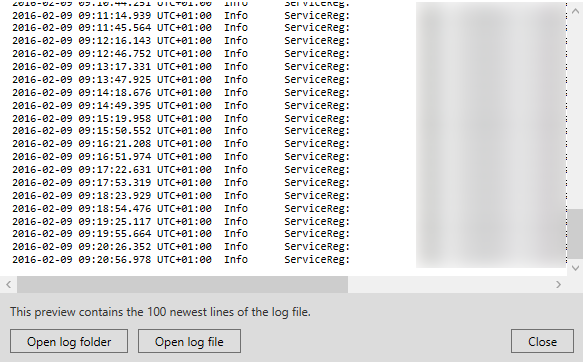
Per visualizzare il file di registro, fare clic su Apri file di registro.
Per aprire la cartella di registro, fare clic su Apri cartella di registro.
Per visualizzare le 100 righe più recenti nel registro di MIP, tornare al menu di scelta rapida e fare clic su Mostra registri MIP. Viene visualizzato un visualizzatore registri.
Nota
Se qualcuno rimuove il file di registro dalla directory di registro, le voci di menu sono disattivate. Per aprire il visualizzatore dei registri, è necessario prima copiare di nuovo il file di registro nella relativa cartella: C:\ProgramData\Milestone\XProtectEvent Server\logs.
Immettere la password di configurazione del sistema corrente
Se la password di configurazione del sistema è stata modificata nel server di gestione, è necessario inserire la password di configurazione del sistema corrente nel server di eventi in modo che i componenti del sistema continuino a funzionare.
Nell'area di notifica, fare clic con il pulsante destro del mouse sull'icona della barra delle applicazioni di Event Server Manager. Viene visualizzato un menu di scelta rapida.
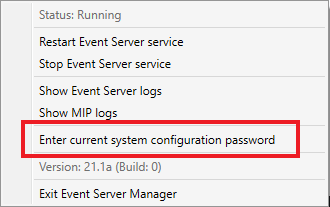
Fare clic su Immettere la password di configurazione del sistema attuale.
Immettere la stessa password di configurazione del sistema inserita nel server di gestione.