Login tramite IDP esterno
È possibile accedere a XProtect Smart Client, XProtect Management ClientXProtect Web Client, XProtect Mobile e client utilizzando un IDP esterno.
Autenticazione IDP esterna
La seguente illustrazione fornisce una panoramica del flusso di autenticazione IDP esterna. Il flusso utilizza Microsoft Entra ID (Azure) per illustrare il processo di autenticazione.
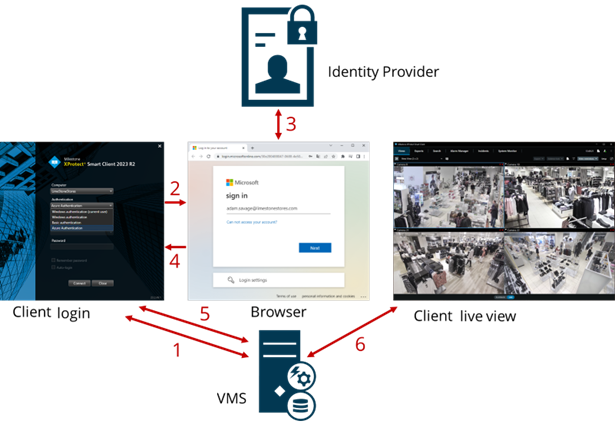
Nel campo Computer in XProtect Smart Client o XProtect Management Client, inserire l'indirizzo del XProtect computer del VMS e selezionare l'IDP esterna in Autenticazione. I campi Nome utente e Password sono disabilitati.
Fare clic su Connetti per aprire la pagina di autenticazione dell'IDP esterno da un browser.
Nella pagina di autenticazione, inserisci il tuo indirizzo e-mail e clicca su Avanti.
Immettere la password e fare clic sul pulsante di accesso.
Una volta ottenuta la conferma che l'autenticazione dell'utente è riuscita, è possibile chiudere il browser. Il client del VMS prosegue il normale processo di accesso e, al termine, viene visualizzato il client e l'utente ha effettuato l'accesso.
Nota
In Strumenti > Opzioni > Identity Provider esterno, è possibile configurare il nome dell'IDP esterno visualizzato nell'elenco Autenticazione.
Nota
Se l'IDP esterna è disabilitata, ad esempio, da un ripristino o da una modifica della password, l'opzione per accedere tramite un'IDP esterna non è disponibile nell'elenco Autenticazione. Inoltre, se l'IDP esterna è disabilitata, il segreto client ricevuto dall'IDP esterno scompare dal campo Segreto client della scheda Identity Provider esterno in Strumenti > Opzioni.