Definizione delle maschere privacy
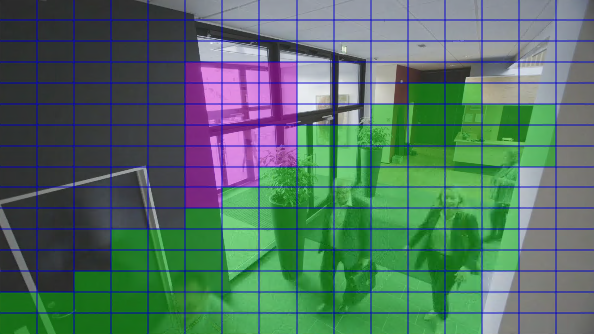
Quando si abilita la funzione di mascheratura privacy nella scheda Mascheratura privacy, viene applicata una griglia all'anteprima della telecamera.
Nel riquadro Navigazione nel sito , selezionare Dispositivi.
Selezionare la telecamera pertinente nel riquadro Panoramica.
Nella scheda Mascheratura privacy, per coprire un'area con una maschera privacy, selezionare prima Maschera permanente o Maschera rimovibile per definire se si desidera una maschera privacy permanente o rimovibile.
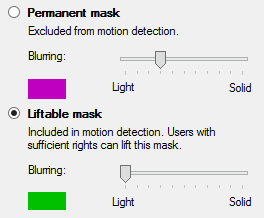
Trascinare il puntatore del mouse sull'anteprima. Fare clic con il pulsante sinistro del mouse per selezionare una cella della griglia. Fare clic con il pulsante destro del mouse per cancellare una cella della griglia.
È possibile definire tutte le aree della maschera privacy necessarie. Le aree con maschere privacy permanenti appaiono in viola e le aree con maschere privacy sollevabili in verde.
Definire come deve apparire la copertura delle aree nel video quando viene mostrata nei client. Usare i cursori per passare da una sfocatura leggera a una maschera completa non trasparente.
Nota
Le maschere privacy permanenti compaiono anche nella scheda Movimento.
In XProtect Smart Client, verificare che le maschere privacy vengano visualizzate come definito dall'utente.