Ajouter une position prédéfinie (type 1)
Pour ajouter une position prédéfinie pour la caméra :
Dans le volet Navigation sur le site, sélectionnez Périphériques puis Caméras.
Sélectionnez la caméra PTZ dans le volet Vue d’ensemble.
Dans l’onglet Préréglages, cliquez sur Nouveau. La fenêtre Ajouter un préréglage s’ouvre :
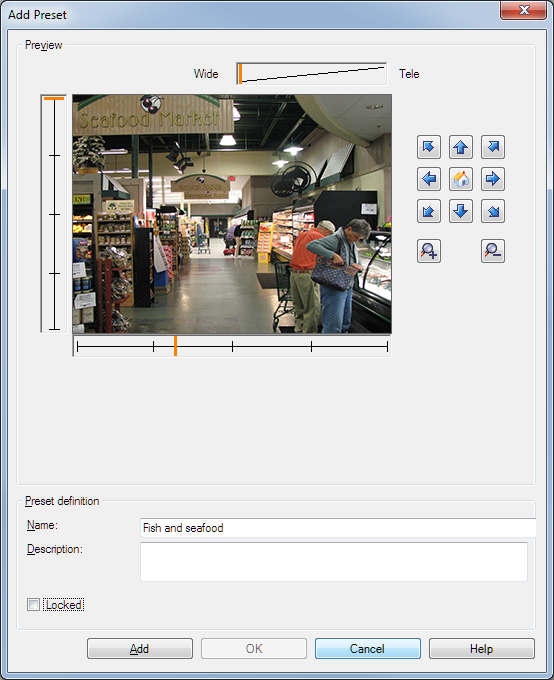
La fenêtre Ajouter un préréglage affiche une image d’aperçu en direct depuis la caméra. Utilisez les boutons de navigation et/ou les curseurs pour déplacer la caméra jusqu’à la position souhaitée.
Précisez un nom en ce qui concerne la position prédéfinie, dans le champ Nom.
Facultativement, saisissez une description de la position prédéfinie dans le champ Description.
Sélectionnez Verrouillé si vous souhaitez verrouiller la position prédéfinie. Seuls les utilisateurs disposant des autorisations suffisantes peuvent déverrouiller la position ultérieurement.
Cliquez sur Ajouter pour spécifier des préréglages. Continuez à les ajouter jusqu’à ce que vous disposiez de tous les préréglages souhaités.
Cliquez sur OK. La fenêtre Ajouter un préréglage se ferme et ajoute la position à la liste des positions prédéfinies de l’onglet Préréglages de la caméra.