Especificar un perfil temporal
En la lista Perfiles temporales, haga clic con el botón derecho en Perfiles temporales > Añadir perfil temporal. Esto abre la ventana Perfil temporal.
En la ventana Perfil temporal, introduzca el nombre del nuevo perfil temporal en el campo Nombre. Opcionalmente, introduzca una descripción del nuevo perfil temporal en el campo Descripción.
En el calendario de la ventana Perfil temporal, seleccione Vista de días, Vista de semanas o Vista de meses y, a continuación, haga clic con el botón derecho dentro del calendario y seleccione Añadir una única hora o Añadir una hora recurrente.
Cuando haya especificado los periodos de tiempo para su perfil de tiempo, haga clic en Aceptar en la ventana Perfil temporal. El sistema añade su perfil temporal nuevo a la lista Perfiles temporales. Si, más adelante, quiere editar o eliminar el perfil de tiempo, también lo hace desde la lista Perfiles temporales.
Añadir una sola hora
Al seleccionar Añadir tiempo único, aparece la ventana Seleccionar tiempo:
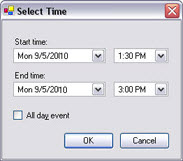
El formato de la fecha y la hora puede ser diferente en su sistema.
En la ventana Seleccionar hora, especifique Hora de inicio y Hora de fin. Si el tiempo debe cubrir el día entero, seleccione la casilla Evento de todo el día.
Haga clic en Aceptar.
Añadir una hora recurrente
Al seleccionar Añadir tiempo recurrente, aparece la ventana Seleccionar tiempo recurrente:
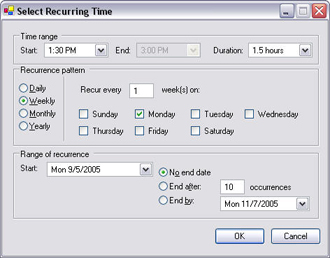
En la ventana Seleccionar hora, especifique el intervalo de tiempo, el patrón de recurrencia y el intervalo de recurrencia.
Haga clic en Aceptar.
Nota
Un perfil temporal puede contener varios periodos de tiempo. Si quiere que su perfil temporal contenga más periodos de tiempo, añada más tiempos únicos o recurrentes.