Ruder-layout
Bemærk
Illustrationen viser et typisk vindueslayout. Du kan brugertilpasse layoutet, så det kan se anderledes ud på din computer.
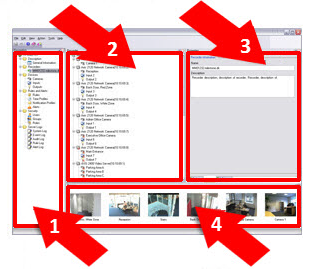
Ruden Systemnavigation og ruden Hierarki over fødererede systemer
Oversigtsrude
Ruden Egenskaber
Ruden Forhåndsvisning
Ruden Systemnavigation
Dette er dit vigtigste navigationselement i Management Client. Det afspejler navnet, indstillingerne og konfigurationerne for det system, du har logget på. Systemnavnet er synligt øverst i ruden. Funktionerne er inddelt i kategorier, der afspejler softwarens funktionalitet.
I ruden Systemnavigation kan du konfigurere og administrere dit system, så det passer til dine behov. Hvis dit system ikke er et system med et enkelt system, men indeholder fødererede systemer, skal du være opmærksom på, at du administrerer disse systemer på ruden Hierarki over fødererede systemer.
Bemærk
Tilgængelig funktionalitet er afhængig af, hvilket system du bruger. Se den fulde liste over funktioner, som er tilgængelig på produktoversigtsiden på Milestone-websitet (<link xlink:href="https://www.milestonesys.com/products/software/xprotect-comparison/">https://www.milestonesys.com/products/software/xprotect-comparison/</link>).
Ruden Hierarki over fødererede systemer
Dette er dit navigationselement, som viser alle Milestone Federated Architecture systemer i et overordnet/underordnet systemhierarki.
Du kan vælge et system, logge på det og systemet Management Client åbnes. Det system, du er logget på, er altid øverst i hierarkiet.
Oversigtsrude
Giver en oversigt over det element, du har valgt i ruden Systemnavigation, for eksempel en detaljeret liste. Når du vælger et element i ruden Oversigt, viser det typisk egenskaberne i ruden Egenskaber. Når du højreklikker på elementer i ruden Oversigt, får du adgang til administrationsfunktionerne.
Ruden Egenskaber
Viser egenskaberne for det valgte element i ruden Oversigt. Egenskaberne vises på flere dedikerede faner:

Ruden Forhåndsvisning
Ruden Forhåndsvisning vises, når du arbejder med optagelsesservere og -enheder. Den viser forhåndsvisninger fra de valgte kameraer eller viser oplysninger om enhedens tilstand. Eksemplet viser et forhåndsvisningsbillede fra et kamera med oplysninger om opløsningen og datahastigheden for kameraets live-stream:

Som standard vedrører de oplysninger, der bliver vist med kameraets forhåndsvisningsbilleder, live-streams. Dette bliver vist med grøn tekst over forhåndsvisningen. Hvis du i stedet ønsker oplysninger om optagelsesstream (rød tekst), skal du vælge Vis > Vis optagelsesstreams i menuen.
Ydeevnen kan blive påvirket, hvis ruden Forhåndsvisning viser forhåndsvisninger fra mange kameraer med høj billedhastighed. For at kontrollere antallet af forhåndsvisningsbilleder og deres billedhastighed skal du vælge Indstillinger > Generelt i menuen.