Aktiver digital signering til eksport
Bemærk
Tilgængelig funktionalitet er afhængig af, hvilket system du bruger. Se den fulde liste over funktioner, som er tilgængelig på produktoversigtsiden på Milestone-websitet (<link xlink:href="https://www.milestonesys.com/products/software/xprotect-comparison/">https://www.milestonesys.com/products/software/xprotect-comparison/</link>).
Du kan aktivere digital signering for optaget video, så klientbrugere kan bekræfte, at den optagede video ikke er blevet forfalsket, siden den blev optaget. Bekræftelse af videoens ægthed er noget, som brugeren gør, XProtect Smart Client – Player efter at videoen er blevet eksporteret.
Bemærk
Signering skal også være aktiveret i XProtect Smart Client > fanen Eksporter > Eksportindstillinger > XProtectformat > Inkluder digital signatur. Ellers bliver knappen Bekræft signaturerXProtect Smart Client – Player ikke vist.
Udvid noden Servere i ruden Systemnavigation.
Klik på Optagelsesservere.
I oversigtsruden skal du klikke på den optagelsesserver, du ønsker at aktivere signering for.
Nederst i ruden Egenskaber skal du klikke på fanen Storage.
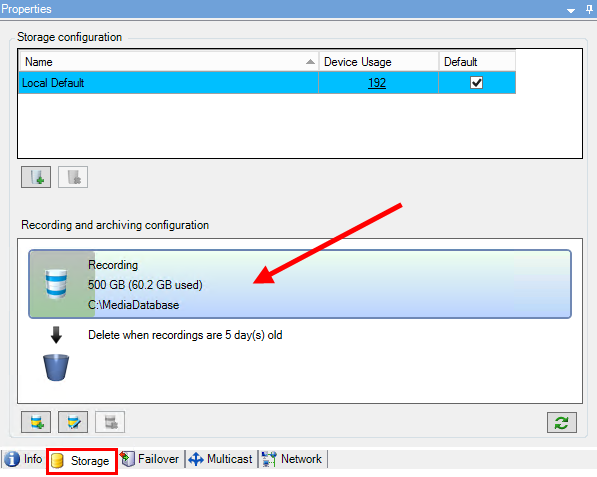
I sektionen Optagelses- og arkiveringskonfiguration skal du dobbeltklikke på den vandrette linje, som repræsenterer optagelsesdatabasen. Vinduet Storage and Recording Settings (Storage- og optagelsesindstillinger) åbnes.
Marker afkrydsningsfeltet Signering.
Klik på OK.