Rediger grænseværdier for hvornår hardware-tilstande skal ændres
Du kan redigere grænseværdierne for, hvornår din hardware ændrer sig mellem de tre tilstande på systemoversigts-dashboardet. For yderligere oplysninger, se Grænseværdier for systemoversigt .
Du kan ændre grænseværdier for forskellige typer hardware. For yderligere oplysninger, se Grænseværdier for systemoversigt (node til systemstatus).
Som standard er systemet sat op til at vise grænseværdier for alle enheder af samme hardwaretype, for eksempel alle kameraer eller servere. Du kan ændre disse standardværdier for grænseværdier.
Du kan også definere grænseværdier for individuelle servere eller kameraer eller en delmængde af disse, for eksempel for at tillade, at nogle kameraer bruger en højere live FPS eller optagelses-FPS end andre kameraer.
I ruden Systemnavigation skal du vælge Systemstatus > Grænseværdier for systemoversigt.
Marker afkrydsningsfeltet Aktiveret for den relevante hardware, hvis du ikke allerede har aktiveret det. Figuren nedenfor viser et eksempel.
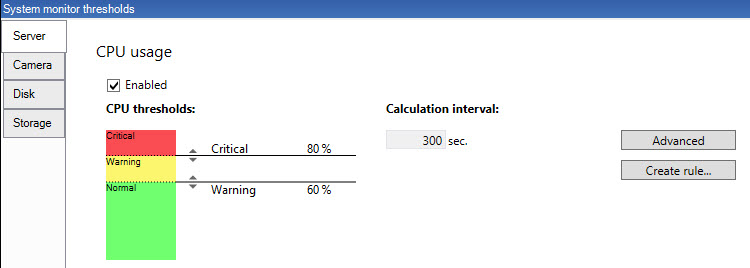
Træk skydekontrollen for grænseværdier op eller ned for at forøge eller formindske grænseværdien. Der er to skydere tilgængelige for hver hardwaredel, der vises i tærskelkontrollen, og som adskiller tilstandene Normal, Advarsel og Kritisk.
Indtast en værdi for beregningsintervallet eller behold standardværdien.
Hvis du ønsker at indstille værdier for individuelle stykker hardware, skal du vælge Avanceret.
Hvis du vil angive regler for bestemte hændelser eller inden for bestemte tidsintervaller, skal du vælge Opret regel.
Når du har indstillet grænseværdierne og beregningsintervallerne, skal du vælge Filer > Gem i menuen.