Výměna hardwaru
Když vyměníte hardwarové zařízení ve vaší síti za jiné hardwarové zařízení, musíte znát IP adresu, port, uživatelské jméno a heslo nového hardwarového zařízení.
Poznámka
Pokud jste nepovolili automatickou aktivaci licence (viz Aktivovat automatickou aktivaci licence) a použili jste všechny změny zařízení bez aktivace (viz Změny zařízení bez aktivace), musíte po výměně hardwarových zařízení aktivovat licence ručně. Pokud nový počet hardwarových zařízení překročí celkový počet licencí k zařízení, musíte si zakoupit nové licence k zařízení.
Rozbalte požadovaný záznamový server a klikněte pravým tlačítkem myši na hardware, který chcete nahradit.
Vyberte Nahradit Hardware.
Zobrazí se průvodce nahrazením hardwaru. Klikněte na Další.
V průvodci zadejte do pole Adresa (na obrázku označené červenou šipkou) IP adresu nového hardwaru. Je-li znám, vyberte příslušný ovladač v rozevíracím seznamu Hardwarový ovladač. Jinak vyberte možnost Automaticky detekovat. Pokud se údaje o portu, uživatelském jménu nebo hesle u nového hardwaru liší, opravte to před zahájením procesu automatické detekce (v případě potřeby).
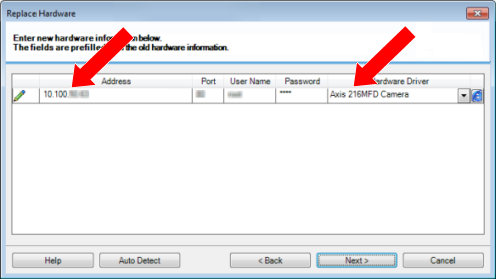
Průvodce je předem vyplněn daty ze stávajícího hardwaru. Pokud jej nahradíte podobným hardwarovým zařízením, můžete některá z těchto dat znovu použít - například informace o portu a ovladači.
Proveďte jedno z následujícího:
Pokud jste vybrali požadovaný ovladač hardwarového zařízení přímo ze seznamu, klikněte na tlačítko Další
Pokud jste v seznamu vybrali možnost Automaticky detekovat, klikněte na možnost Automaticky detekovat, počkejte na úspěch tohoto procesu (označená
 značkou zcela vlevo) a klikněte na tlačítko Další
Tento krok je navržen tak, aby vám pomohl mapovat zařízení a jejich databáze v závislosti na počtu jednotlivých kamer, mikrofonů, vstupů, výstupů atd. připojených ke starému hardwarovému zařízení a novému.
Je důležité zvážit, jak mapovat databáze ze starého hardwarového zařízení na databáze nového hardwarového zařízení. Skutečné mapování jednotlivých zařízení provedete výběrem odpovídající kamery, mikrofonu, vstupu, výstupu nebo Žádného v pravém sloupci.
Důležité
Dbejte na to, abyste mapovali všechny kamery, mikrofony, vstupy, výstupy atd. Obsah namapovaný na Žádné, je ztracen.
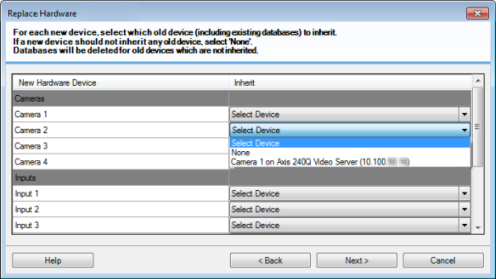
Příklad starého hardwarového zařízení, které má více jednotlivých zařízení než nové:
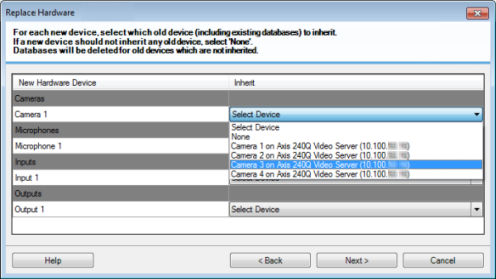
Klikněte na Další.
Zobrazí se seznam hardwaru, který má být přidán, nahrazen nebo odstraněn. Klikněte na Potvrdit.
Posledním krokem je shrnutí přidaných, vyměněných a zděděných zařízení a jejich nastavení. Kliknutím na Zkopírovat do schránky zkopírujte obsah do schránky systému Windows nebo Zavřít ukončíte průvodce.