Оформление на панели
Забележка
Илюстрацията очертава типично оформление на прозореца. Можете да персонализирате оформлението, така че да изглежда различно на вашия компютър.
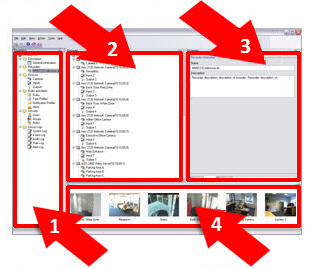
Екран за навигация на клона и екран за йерархия на външните сайтове
Екран на ресурсите
Екран за коментари
Панел за визуализация
Екран за навигация на клона
Това е основният ви навигационен елемент в Management Client… Той отразява името, настройките и конфигурациите на сайта, в който сте влезнали. Името на клона се вижда в горния край на екрана. Функциите са групирани в категории, които отразяват функционалността на софтуера.
В прозореца за навигация на сайта можете да конфигурирате и управлявате вашата система, така че да съвпада с вашите нужди. Ако вашата система не е система от един сайт, но включва интегрирани сайтове, имайте предвид, че управлявате тези сайтове на екрана за йерархия на външните сайтове .
Забележка
Наличната функционалност зависи от системата, която използвате. Вижте пълния списък с функции, който е достъпен на страницата с общ преглед на продукта на Milestone уебсайта (<link xlink:href="https://www.milestonesys.com/products/software/xprotect-comparison/">https://www.milestonesys.com/products/software/xprotect-comparison/</link>).
Екран на йерархията на външните сайтове
Това е вашият елемент за навигация, който показва всички Milestone Federated Architecture сайтове в йерархия на родителски/дъщерен сайт.
Можете да изберете всеки сайт, влезте в него и стартира Management Client за този сайт. Сайтът, в който сте влезнали, винаги е в горната част на йерархията.
Екран на ресурсите
Предоставя общ преглед на елемента, който сте избрали в прозореца за навигация на сайта , например като подробен списък. Когато изберете елемент в прозореца за общ преглед, той обикновено показва свойствата в прозореца за свойства. Когато щракнете с десния бутон върху елементи в екрана Общ преглед, получавате достъп до функциите за управление.
Екран за коментари
Показва свойствата на елемента, избран в прозореца Общ преглед. Свойствата се показват в няколко специални раздела:

Панел за визуализация
Екранът за преглед се показва, когато работите със записващи сървъри и устройства. Показва визуализация на изображения от избраните камери или показва информация за състоянието на устройството. Примерът показва визуализация на изображение на камерата с информация за резолюцията и скоростта на предаване на данни в потока на живо на камерата:

По подразбиране информацията, показвана с изображенията за преглед на камерата, се отнася до потоци на живо. Това се показва в зеления текст над прегледа. Ако вместо това искате да записвате информация за поток (червен текст), изберете Изглед > Показване на записващи потоци в менюто.
Производителността може да бъде засегната, ако екранът за преглед показва изображения за преглед от много камери с висока кадрова честота. За да контролирате броя на визуализираните изображения и тяхната кадрова честота, изберете Опции > Общи в менюто.