Proprietà elenco concordanze
Nome | Descrizione |
|---|---|
Nome elenco | Mostra il nome dell'elenco. Se necessario, è possibile modificare il nome. |
Campi personalizzati | Selezionare per specificare le colonne di immissione della targa a cui l'utente o l'utente client può aggiungere ulteriori informazioni. Vedere Modifica elenchi concordanze. |
Ricerca | Cerca nell'elenco concordanze qualsiasi voce dell'elenco. Se necessario, è possibile utilizzare ? come un singolo carattere jolly |
Aggiungi | Selezionare per aggiungere un numero di targa o un alias all'elenco concordanze. Quando si aggiungono i numeri di targa:
Esempi: ABC123 (corretto), ABC 123 (errato), abc123 (errato)
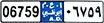
Esempi: ?????A, A????????1??, 22??33, A?B?C? , e simili. Alcune aree regionali potrebbero avere eccezioni a queste regole. Ad esempio, targhe personalizzate con spazi. Targhe con due set di caratteri che devono essere riconosciuti separatamente da un carattere di sottolineatura (_). Oppure targhe di determinate regioni con lettere su un colore di sfondo diverso su parti della targa. Esempio: |
Modifica | Apportare modifiche alle proprietà dei campi personalizzati. |
Elimina | Fare clic per eliminare il numero di targa selezionato. |
Importa | Fare clic per importare i numeri di targa da qualsiasi file separato da virgole, ad esempio un file .txt o .csv (vedere Importa ed esporta elenchi concordanze). |
Esporta | Fare clic per esportare l'elenco dei numeri di targa in un file separato da virgole, ad esempio un file .txt o .csv. |
Righe per pagina | Selezionare il numero di voci di elenco da visualizzare in una pagina (una schermata). È possibile scegliere tra 50 e 1000 righe. |
Eventi attivati dalla corrispondenza all'elenco | Selezionare quali eventi devono essere attivati da una corrispondenza elenco. È possibile scegliere tra tutti i tipi di eventi disponibili definiti nel sistema. |