在事件發生後建立事件專案
在事件發生後可以用兩種方式來建立事件專案。
新增一個或逐個新增多個片段,然後從草稿片段清單總,將它們儲存到新的事件專案。請參閱新增播放片段到新的事件專案。
僅新增一個片段並直接將其儲存在新的事件專案中。請參閱新增播放片段到新的事件專案。
新增播放片段到新的事件專案
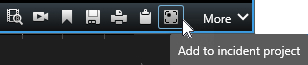
在即時或播放模式中,選取您想要新增片段的攝影機位置的右下角的新增到事件專案圖示。
選擇新增到草稿片段清單。
選擇「選擇開始時間」並拖曳時間軸軌道,直至找到事件開始點。
再次選擇新增到事件專案,繼續選擇結束時間。
選擇「選擇結束時間」並拖曳時間軸軌道,直至找到事件結束點。
再次選擇新增到事件專案,並選擇確定。
選擇新增到事件專案圖示並選擇檢視草稿片段清單。
選擇事件類型並向事件專案提供說明。选择保存。
根據需要盡可能多次地重複前幾個步驟,為您的事件專案獲取所有相關的片段。
要新增更多資訊到您的新事件專案:
選擇事件標籤並按兩下您剛建立的事件專案以開啟它。

填入有關該事件的必要資料:
在主要詳細資料標籤上,選擇事件管理的狀態。
在類別標籤上,選擇並輸入視訊管理軟體管理員為您的組織定義的不同屬性。
在備註標籤上,輸入關於事件的自由文字資訊。
若可以,寫下您的備註,以便事件專案在沒有任何視訊管理軟體的片段時也能完成。
在序列表標籤上,您可以看到所有新增至事件專案的片段。審查所有片段是否都是相關的,並移除不相關的片段。
在通話標籤上,新增關於您已經做出的或收到的與事件有關的通話。
选择保存。
新增播放片段到新的事件專案
在即時或播放模式中,選取您想要新增片段的攝影機位置的右下角的新增到事件專案圖示。
選擇新增到新的事件專案。
選擇「選擇開始時間」並拖曳時間軸軌道,直至找到事件開始點。
再次選擇新增到事件專案,繼續選擇結束時間。
選擇「選擇結束時間」並拖曳時間軸軌道,直至找到事件結束點。
再次選擇新增到事件專案,並選擇確定。
選擇事件類型並向事件專案提供說明。选择保存。
要新增更多資訊到您的新事件專案:
選擇事件標籤並按兩下您剛建立的事件專案以開啟它。
填入有關該事件的必要資料:
在主要詳細資料標籤上,選擇事件管理的狀態。
在類別標籤上,選擇並輸入視訊管理軟體管理員為您的組織定義的不同屬性。
在備註標籤上,輸入關於事件的自由文字資訊。
若可以,寫下您的備註,以便事件專案在沒有任何視訊管理軟體的片段時也能完成。
在序列表標籤上,您可以看到所有新增至事件專案的片段。審查所有片段是否都是相關的,並移除不相關的片段。
在通話標籤上,新增關於您已經做出的或收到的與事件有關的通話。
选择保存。
注意
如果您需要事件專案中的片段和資訊,且時間長於管理員為片段和事件專案所定義的保留時間,請匯出您的事件專案並產生一份報告。 請參閱 匯出事件專案 和 建立帶有事件專案資訊的報告。