新增額外的片段到事件專案
如果您已經即時建立了事件專案,您通常想要新增顯示事件開始前發生了什麼的片段到您的事件專案。
一次新增一個片段
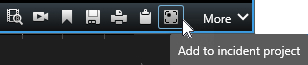
在即時或播放模式中,選取您想要新增片段的攝影機位置的右下角的新增到事件專案圖示。
選擇新增到現有事件專案。
選擇「選擇開始時間」並拖曳時間軸軌道,直至找到事件開始點。
再次選擇新增到事件專案,繼續選擇結束時間。
選擇「選擇結束時間」並拖曳時間軸軌道,直至找到事件結束點。
再次選擇新增到事件專案,並選擇確定。
選擇您想要新增片段的事件專案。
新增雞哥片段
在即時或播放模式中,選取您想要新增片段的攝影機位置的右下角的新增到事件專案圖示。
選擇新增到草稿片段清單。
選擇「選擇開始時間」並拖曳時間軸軌道,直至找到事件開始點。
再次選擇新增到事件專案,繼續選擇結束時間。
選擇「選擇結束時間」並拖曳時間軸軌道,直至找到事件結束點。
再次選擇新增到事件專案,並選擇確定。
根據需要盡可能多次地重複前幾個步驟,為您的事件專案獲取所有相關的片段。
選擇新增到事件專案圖示並選擇檢視草稿片段清單。
在草稿片段清單中選擇您想要新增到現有事件專案的片段,並選取全部新增至現有事件專案。
選擇您想要新增片段的事件專案。