Skapa ett incidentprojekt efter en incident inträffat
Det finns två sätt att skapa incidentprojekt efter att incidenten inträffat.
Lägg till en eller flera sekvenser en efter en och spara dem sedan i ett nytt incidentprojekt från sekvensutkastlistan. Se Lägg till uppspelningssekvenser till ett nytt incidentprojekt.
Lägg endast till en sekvens och spara den direkt i ett nytt incidentprojekt. Se Lägg till en uppspelningssekvens till ett nytt incidentprojekt.
Lägg till uppspelningssekvenser till ett nytt incidentprojekt
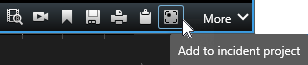
I live- eller uppspelningsläge, välj ikonen Lägg till i incidentprojekt i det nedre högra hörnet av det visningselement du vill lägga till en sekvens från.
Välj Lägg till i sekvensutkastlista.
Välj Välj starttid och dra tidslinjespåren tills du hittat var incidenten börjar.
Välj Lägg till i incidentprojekt igen för att fortsätta med val av sluttid.
Välj Välj sluttid och dra tidslinjespåren tills du hittat var incidenten slutar.
Välj Lägg till i incidentprojekt igen och välj OK.
Välj ikonen Lägg till i incidentprojekt och välj Visa sekvensutkastlista.
Välj typ av incident och ge incidentprojektet en beskrivning. Välj Spara.
Upprepa föregående steg så många gånger som krävs för att få alla relevanta sekvenser för ditt incidentprojekt.
För att lägga till mer information till ditt nya incidentprojekt:
Välj fliken Incidenter och dubbelklicka på det incidentprojekt du precis har skapat för att öppna det.

Fyll i den data som behövs om incidenten:
På fliken Huvuddetaljer, välj en status för hanteringen av incidenten.
På fliken Kategorier, välj och ange de olika egenskaper som VMS-systemadministratören har angett för din organisation.
På fliken Kommentarer, ange fritextinformation om incidenten.
Om möjligt, skriv dina kommentarer så incidentprojektet är komplett även utan sekvenser från VMS.
På fliken Sekvenslista kan du se alla sekvenser tillagda till incidentprojektet. Granska om alla sekvenser är relevanta och ta bort sådana som inte är det.
På fliken Samtal, lägg till information om samtal du har gjort eller mottagit i samband med incidenten.
Välj Spara.
Lägg till en uppspelningssekvens till ett nytt incidentprojekt
I live- eller uppspelningsläge, välj ikonen Lägg till i incidentprojekt i det nedre högra hörnet av det visningselement du vill lägga till en sekvens från.
Välj Lägg till i nytt incidentprojekt.
Välj Välj starttid och dra tidslinjespåren tills du hittat var incidenten börjar.
Välj Lägg till i incidentprojekt igen för att fortsätta med val av sluttid.
Välj Välj sluttid och dra tidslinjespåren tills du hittat var incidenten slutar.
Välj Lägg till i incidentprojekt igen och välj OK.
Välj typ av incident och ge incidentprojektet en beskrivning. Välj Spara.
För att lägga till mer information till ditt nya incidentprojekt:
Välj fliken Incidenter och dubbelklicka på det incidentprojekt du precis har skapat för att öppna det.
Fyll i den data som behövs om incidenten:
På fliken Huvuddetaljer, välj en status för hanteringen av incidenten.
På fliken Kategorier, välj och ange de olika egenskaper som VMS-systemadministratören har angett för din organisation.
På fliken Kommentarer, ange fritextinformation om incidenten.
Om möjligt, skriv dina kommentarer så incidentprojektet är komplett även utan sekvenser från VMS.
På fliken Sekvenslista kan du se alla sekvenser tillagda till incidentprojektet. Granska om alla sekvenser är relevanta och ta bort sådana som inte är det.
På fliken Samtal, lägg till information om samtal du har gjort eller mottagit i samband med incidenten.
Välj Spara.
Notera
Om du behöver behålla sekvenser och information i ditt incidentprojekt en längre tid än den lagringstid din administratör angett för sekvens- och and incidentprojekt, exportera ditt incidentprojekt och skapa en rapport. Se Exportera ett incidentprojekt och Skapa en rapport med incidentprojektinformation.