Ajouter des séquences supplémentaires à un projet d’incident
Si vous avez créé un projet d’incident en temps réel, vous souhaiterez peut-être ajouter des séquences illustrant les faits avant que l’incident ne se produise.
Ajouter une séquence à la fois
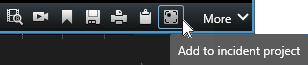
En mode En direct ou en mode Lecture, sélectionnez l’icône Ajouter au projet d’incident dans le coin inférieur droit de l’élément de vue depuis lequel vous souhaitez ajouter une séquence.
Sélectionnez Ajouter à un projet d’incident existant.
Sélectionnez Sélectionner une heure de début, puis parcourez la piste de chronologie jusqu’à ce que vous trouviez l’heure à laquelle a débuté l’incident.
Sélectionnez à nouveau Ajouter au projet d’incident pour continuer à sélectionner l’heure de fin.
Sélectionnez Sélectionner une heure de fin, puis parcourez la piste de chronologie jusqu’à ce que vous trouviez l’heure à laquelle a pris fin l’incident.
Sélectionnez à nouveau Ajouter au projet d’incident, puis sélectionnez OK.
Sélectionnez le projet d’incident auquel vous souhaitez ajouter la séquence.
Ajouter plusieurs séquences
En mode En direct ou en mode Lecture, sélectionnez l’icône Ajouter au projet d’incident dans le coin inférieur droit de l’élément de vue depuis lequel vous souhaitez ajouter une séquence.
Sélectionnez Ajouter un brouillon de liste des séquences.
Sélectionnez Sélectionner une heure de début, puis parcourez la piste de chronologie jusqu’à ce que vous trouviez l’heure à laquelle a débuté l’incident.
Sélectionnez à nouveau Ajouter au projet d’incident pour continuer à sélectionner l’heure de fin.
Sélectionnez Sélectionner une heure de fin, puis parcourez la piste de chronologie jusqu’à ce que vous trouviez l’heure à laquelle a pris fin l’incident.
Sélectionnez à nouveau Ajouter au projet d’incident, puis sélectionnez OK.
Répétez les étapes précédentes autant de fois que nécessaires pour obtenir toutes les séquences concernées pour votre projet d’incident.
Sélectionnez l’icône Ajouter au projet d’incident et sélectionnez Voir le brouillon de liste des séquences.
Sélectionnez les séquences du brouillon de liste des séquences que vous souhaitez ajouter à votre projet d’incident existant, puis sélectionnez Les ajouter toutes au projet d’incident existant.
Sélectionnez le projet d’incident auquel vous souhaitez ajouter la séquence.