Opret et incident-projekt når en begivenhed har fundet sted
Der er to måder at oprette incident-projekter på efter at begivenheden har fundet sted.
Tilføj en eller flere sekvenser, en ad gangen, og gem dem så til et nyt incident-projekt fra sekvenslistekladden. Se Føj optagede sekvenser til et nyt incident-projekt.
Tilføj én sekvens og gem den direkte i et nyt incident-projekt. Se Føj en optaget sekvens til et nyt incident-projekt.
Føj optagede sekvenser til et nyt incident-projekt
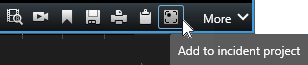
I live- eller afspilningstilstand skal du vælge ikonet Føj til incident-projekt nede til højre for det visningselement, du vil tilføje sekvensen fra.
Vælg Føj til sekvenslistekladde.
Vælg Vælg stattidspunkt og træk tidslinjesporene, indtil du har fundet, hvor begivenheden startede.
Vælg Føj til incident-projekt igen for at fortsætte med vælge sluttidspunktet.
Vælg Vælg sluttidspunkt og træk tidslinjesporene, indtil du har fundet, hvor begivenheden sluttede.
Vælg Føj til incident-projekt igen og vælg OK.
Vælg ikonet Føj til incident-projekt-ikonet og vælg Se sekvenslistekladde.
Vælg incident-typen og giv incident-projektet en beskrivelse. Vælg Gem.
Gentag de foregående trin så mange gange, som der skal til, for at få alle relevante sekvenser med i dit incident-projekt.
Sådan føjer du yderligere oplysninger til dit nye incident-projekt:
Vælg fanen Incidenter og dobbeltklik på det incident-projekt, du lige har oprettet og ønsker at åbne.

Udfyld de nødvendige data om incidentet:
På fanen Generelle oplysninger skal du vælge en status for incident-administrationen.
På fanen Kategorier skal du vælge og indtaste de forskellige egenskaber, som VMS-administratoren har defineret for din organisation.
På fanen Kommentarer kan du indtaste oplysninger om incidentet i fri tekst.
Hvis det er muligt, så skriv dine kommentarer, så incident-projektet er klar selv uden sekvenser fra VMS.
På fanen Sekvensliste kan du se alle de sekvenser, der er føjet til incident-projektet. Kontroller, at alle sekvenser er relevante, og fjern dem, som ikke er det.
På fanen Opkald kan du tilføje ny information om opkald, du har foretaget eller modtaget, i forbindelse med incidentet.
Vælg Gem.
Føj en optaget sekvens til et nyt incident-projekt
I live- eller afspilningstilstand skal du vælge ikonet Føj til incident-projekt nede til højre for det visningselement, du vil tilføje sekvensen fra.
Vælg Føj til nyt incident-projekt.
Vælg Vælg stattidspunkt og træk tidslinjesporene, indtil du har fundet, hvor begivenheden startede.
Vælg Føj til incident-projekt igen for at fortsætte med vælge sluttidspunktet.
Vælg Vælg sluttidspunkt og træk tidslinjesporene, indtil du har fundet, hvor begivenheden sluttede.
Vælg Føj til incident-projekt igen og vælg OK.
Vælg incident-typen og giv incident-projektet en beskrivelse. Vælg Gem.
Sådan føjer du yderligere oplysninger til dit nye incident-projekt:
Vælg fanen Incidenter og dobbeltklik på det incident-projekt, du lige har oprettet og ønsker at åbne.
Udfyld de nødvendige data om incidentet:
På fanen Generelle oplysninger skal du vælge en status for incident-administrationen.
På fanen Kategorier skal du vælge og indtaste de forskellige egenskaber, som VMS-administratoren har defineret for din organisation.
På fanen Kommentarer kan du indtaste oplysninger om incidentet i fri tekst.
Hvis det er muligt, så skriv dine kommentarer, så incident-projektet er klar selv uden sekvenser fra VMS.
På fanen Sekvensliste kan du se alle de sekvenser, der er føjet til incident-projektet. Kontroller, at alle sekvenser er relevante, og fjern dem, som ikke er det.
På fanen Opkald kan du tilføje ny information om opkald, du har foretaget eller modtaget, i forbindelse med incidentet.
Vælg Gem.
Bemærk
Hvis du har brug for sekvenserne og oplysningerne i dit incident-projekt i længere tid end de opbevaringstider, din administrator har defineret for sekvenser og incident-projekter, så kan du eksportere dit incident-projekt og generere en rapport. Se Eksporter et incident-projekt og Opret en rapport med information om incident-projekt.