无视频创建事件项目
如果您更喜欢在没有视频管理软件的片段的情况下开始事件项目,请使用以下方法。也许您现在没有时间添加片段,或者也许没有能从视频管理软件添加的片段,但是您仍然想要在 XProtect Smart Client 中与其他事件项目一同记录和管理无片段事件。如果有序列,您始终可以稍后再添加它们。
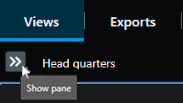
在实时模式下,选择显示窗格。
在MIP插件窗格和事件中,选择创建空白事件项目。
选择事件 (incident) 选项卡并双击您刚刚创建的事件 (incident) 项目,将其打开。

填写所需的事件 (incident) 数据:
在主要详细信息选项卡上,选择事件 (incident) 管理的状态。
在类别选项卡上,选择并输入视频管理软件管理员已经为您的组织定义了的不同属性。
在评论选项卡上,输入关于事件 (incident) 的自由文本信息。
如有可能,写下您的评论,以便事件 (incident) 项目在没有任何来自视频管理软件的片段时,也是完整的。
在片段列表选项卡上,您可以看到添加到事件 (incident) 项目的所有片段。检查所有片段是否都是相关的,并移除那些不相关的片段。
在通话选项卡上,添加关于您做出的或收到的与事件 (incident) 有关的通话信息。
选择保存。
注意
如果您需要事件 (incident) 项目中的片段和信息的时间长于管理员为片段和事件 (incident) 项目规定的保留时间,请导出事件 (incident) 项目并生成报告。 请参阅 导出事件项目 和 以事件项目信息创建报告。