Creați un proiect de incident după ce a survenit un incident
Există două modalități de a crea proiecte de incident după ce a avut loc incidentul.
Adăugați una sau mai multe secvențe una câte una, apoi salvați-le într-un proiect de incident nou din ciorna de listă de secvențe. Vedeți Adăugați secvențe de redare la un proiect de incident nou.
Adăugați o singură secvență și salvați-o direct într-un proiect de incident nou. Vedeți Adăugați o secvență de redare la un proiect de incident nou.
Adăugați secvențe de redare la un proiect de incident nou
În modul live sau redare, selectați pictograma Adăugați la un proiect de incident din colțul din dreapta jos al elementului de vizualizare din care doriți să adăugați o secvență.
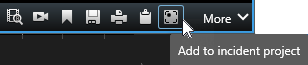
Selectați Adăugați o ciornă de listă de secvențe.
Selectați Ora de pornire și glisați monitorizările cronologiei până când găsiți unde a început incidentul.
Selectați Adăugați la un proiect de incident din nou pentru a continua cu selectarea orei de sfârșit.
Selectați Ora de sfârșit și glisați monitorizările cronologiei până când găsiți unde s-a încheiat incidentul.
Selectați Adăugați la un proiect de incident din nou și selectați OK.
Selectați pictograma Adăugați la un proiect de incident și selectați Vizualizați ciorna de listă de secvențe.
Selectați tipul incidentului și oferiți proiectului de incident o descriere. Selectați Salvare.
Repetați pașii anteriori de câte ori este necesar pentru a obține toate secvențele relevante pentru proiectul dvs. de incident.
Pentru a adăuga mai multe informații la noul proiect de incident:
Selectați fila Incidente și faceți dublu clic pe proiectul de incident pe care tocmai l-ați creat pentru a-l deschide.

Completați datele necesare despre incident:
Pe fila Detalii principale, selectați o stare pentru gestionarea incidentului.
Pe fila Categorii, selectați și introduceți diferitele proprietăți pe care administratorul VMS le-a definit pentru organizația dvs.
Pe fila Comentarii, introduceți informații cu text liber despre incident.
Dacă este posibil, scrieți comentariile, astfel încât proiectul de incident să fie finalizat chiar și fără nicio secvență de la VMS.
Pe fila Listă de secvențe , puteți să vedeți toate secvențele adăugate la proiectul de incident. Verificați dacă toate secvențele sunt relevante și eliminați-le pe cele care nu sunt relevante.
Pe fila Apeluri, adăugați informații despre apelurile pe care le-ați efectuat sau primit în legătură cu incidentul.
Selectați Salvare.
Adăugați o secvență de redare la un proiect de incident nou
În modul live sau redare, selectați pictograma Adăugați la un proiect de incident din colțul din dreapta jos al elementului de vizualizare din care doriți să adăugați o secvență.
Selectați Adăugați la un proiect de incident nou.
Selectați Ora de pornire și glisați monitorizările cronologiei până când găsiți unde a început incidentul.
Selectați Adăugați la un proiect de incident din nou pentru a continua cu selectarea orei de sfârșit.
Selectați Ora de sfârșit și glisați monitorizările cronologiei până când găsiți unde s-a încheiat incidentul.
Selectați Adăugați la un proiect de incident din nou și selectați OK.
Selectați tipul incidentului și oferiți proiectului de incident o descriere. Selectați Salvare.
Pentru a adăuga mai multe informații la noul proiect de incident:
Selectați fila Incidente și faceți dublu clic pe proiectul de incident pe care tocmai l-ați creat pentru a-l deschide.
Completați datele necesare despre incident:
Pe fila Detalii principale, selectați o stare pentru gestionarea incidentului.
Pe fila Categorii, selectați și introduceți diferitele proprietăți pe care administratorul VMS le-a definit pentru organizația dvs.
Pe fila Comentarii, introduceți informații cu text liber despre incident.
Dacă este posibil, scrieți comentariile, astfel încât proiectul de incident să fie finalizat chiar și fără nicio secvență de la VMS.
Pe fila Listă de secvențe , puteți să vedeți toate secvențele adăugate la proiectul de incident. Verificați dacă toate secvențele sunt relevante și eliminați-le pe cele care nu sunt relevante.
Pe fila Apeluri, adăugați informații despre apelurile pe care le-ați efectuat sau primit în legătură cu incidentul.
Selectați Salvare.
Notă
Dacă aveți nevoie de secvențe și informații în proiectul dvs. de incident pentru o perioadă mai lungă decât perioadele de păstrare definite de administrator pentru secvențe și proiecte de incident, exportați proiectul de incident și generați un raport. Vedeți Exportați un proiect de incident șiCreați un raport cu informații despre proiectul de incidentporniți.