Adicionar mais sequências a um projeto de incidente
Se você criou um projeto de incidente em tempo real, talvez queira adicionar sequências que mostram o que aconteceu antes do início do incidente.
Adicionar uma sequência de cada vez
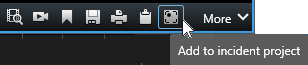
No modo ao vivo ou de reprodução, selecione o ícone Adicionar ao projeto de incidente no canto inferior direito da posição da câmera da qual você deseja adicionar uma sequência.
Selecione Adicionar ao projeto de incidente existente.
Selecione Selecionar tempo de início e arraste as faixas da linha do tempo até encontrar onde o incidente começou.
Selecione Adicionar ao projeto de incidente novamente para continuar selecionando o horário de término.
Selecione Selecionar tempo de término e arraste as faixas da linha do tempo até encontrar onde o incidente terminou.
Selecione Adicionar ao projeto de incidente novamente e selecione OK.
Selecione o projeto de incidente ao qual deseja adicionar a sequência.
Adicionar várias sequências
No modo ao vivo ou de reprodução, selecione o ícone Adicionar ao projeto de incidente no canto inferior direito da posição da câmera da qual você deseja adicionar uma sequência.
Selecione Adicionar à lista de sequência de rascunho.
Selecione Selecionar tempo de início e arraste as faixas da linha do tempo até encontrar onde o incidente começou.
Selecione Adicionar ao projeto de incidente novamente para continuar selecionando o horário de término.
Selecione Selecionar tempo de término e arraste as faixas da linha do tempo até encontrar onde o incidente terminou.
Selecione Adicionar ao projeto de incidente novamente e selecione OK.
Repita os passos anteriores tantas vezes quantas forem necessárias para obter todas as sequências relevantes para o projeto de incidente.
Selecione o ícone Adicionar ao projeto de incidente e selecione Visualizar lista de sequência de rascunho.
Selecione as sequências na lista de sequência de rascunho que você deseja adicionar ao projeto de incidente existente e selecione Adicionar todos ao projeto de incidente existente.
Selecione o projeto de incidente ao qual deseja adicionar a sequência.