Tworzenie projektu w zakresie incydentów po wystąpieniu incydentu
Istnieją dwa sposoby tworzenia projektów w zakresie incydentów po wystąpieniu incydentu.
Dodanie jednej lub kilku sekwencji jedna po drugiej, a następnie zapisanie ich w nowym projekcie w zakresie incydentów z poziomu roboczej listy sekwencji. Patrz Dodawanie sekwencji odtwarzania do nowego projektu w zakresie incydentów.
Dodanie tylko jednej sekwencji i zapisanie jej bezpośrednio w nowym projekcie w zakresie incydentów. Patrz Dodaj jedną sekwencję odtwarzania do nowego projektu w zakresie incydentów.
Dodawanie sekwencji odtwarzania do nowego projektu w zakresie incydentów
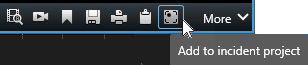
W trybie na żywo lub trybie odtwarzania wybierz ikonę Dodaj do projektu w zakresie incydentów w prawym dolnym rogu pozycji kamery, z której chcesz dodać sekwencję.
Wybierz Dodaj do roboczej listy sekwencji.
Wybierz opcję Wybierz czas rozpoczęcia i przeciągaj śledzenie osi czasu, aż znajdziesz miejsce rozpoczęcia incydentu.
Wybierz ponownie opcję Dodaj do projektu w zakresie incydentów, aby kontynuować wybieranie czasu zakończenia.
Wybierz opcję Wybierz czas zakończenia i przeciągaj śledzenie osi czasu, aż znajdziesz miejsce zakończenia incydentu.
Wybierz ponownie opcję Dodaj do projektu w zakresie incydentów i wybierz przycisk OK.
Wybierz ikonę Dodaj do projektu w zakresie incydentów i wybierz Wyświetl roboczą listę sekwencji.
Wybierz typ incydentu i opisz projekt w zakresie incydentów. Wybierz opcję Zapisz.
Powtórz powyższe kroki tyle razy, ile potrzeba, aby uzyskać wszystkie odpowiednie sekwencje dla swojego projektu w zakresie incydentów.
Aby dodać więcej informacji do projektu w zakresie incydentów:
Wybierz kartę Incydenty i kliknij dwukrotnie projekt w zakresie incydentów, który właśnie utworzyłeś, aby go otworzyć.

Uzupełnij wymagane dane dotyczące incydentu:
Na karcie Szczegóły główne wybierz status dla zarządzania incydentem.
Na karcie Kategorie wybierz i wprowadź różne właściwości, które administrator VMS zdefiniował dla Twojej organizacji.
Na karcie Komentarze wprowadź dowolne informacje tekstowe dotyczące incydentu.
Jeśli to możliwe, napisz swoje uwagi, aby projekt w zakresie incydentów był kompletny nawet bez żadnych sekwencji z VMS.
Na karcie Lista sekwencji możesz zobaczyć wszystkie sekwencje dodane do projektu w zakresie incydentów. Sprawdź, czy wszystkie sekwencje są odpowiednie i usuń te, które nie są.
Na karcie Rozmowy telefoniczne dodaj informacje o rozmowach, które przeprowadziłeś lub które ktoś przeprowadził z Tobą w związku z incydentem.
Wybierz opcję Zapisz.
Dodaj jedną sekwencję odtwarzania do nowego projektu w zakresie incydentów
W trybie na żywo lub trybie odtwarzania wybierz ikonę Dodaj do projektu w zakresie incydentów w prawym dolnym rogu pozycji kamery, z której chcesz dodać sekwencję.
Wybierz opcję Dodaj do nowego projektu w zakresie incydentów.
Wybierz opcję Wybierz czas rozpoczęcia i przeciągaj śledzenie osi czasu, aż znajdziesz miejsce rozpoczęcia incydentu.
Wybierz ponownie opcję Dodaj do projektu w zakresie incydentów, aby kontynuować wybieranie czasu zakończenia.
Wybierz opcję Wybierz czas zakończenia i przeciągaj śledzenie osi czasu, aż znajdziesz miejsce zakończenia incydentu.
Wybierz ponownie opcję Dodaj do projektu w zakresie incydentów i wybierz przycisk OK.
Wybierz typ incydentu i opisz projekt w zakresie incydentów. Wybierz opcję Zapisz.
Aby dodać więcej informacji do projektu w zakresie incydentów:
Wybierz kartę Incydenty i kliknij dwukrotnie projekt w zakresie incydentów, który właśnie utworzyłeś, aby go otworzyć.
Uzupełnij wymagane dane dotyczące incydentu:
Na karcie Szczegóły główne wybierz status dla zarządzania incydentem.
Na karcie Kategorie wybierz i wprowadź różne właściwości, które administrator VMS zdefiniował dla Twojej organizacji.
Na karcie Komentarze wprowadź dowolne informacje tekstowe dotyczące incydentu.
Jeśli to możliwe, napisz swoje uwagi, aby projekt w zakresie incydentów był kompletny nawet bez żadnych sekwencji z VMS.
Na karcie Lista sekwencji możesz zobaczyć wszystkie sekwencje dodane do projektu w zakresie incydentów. Sprawdź, czy wszystkie sekwencje są odpowiednie i usuń te, które nie są.
Na karcie Rozmowy telefoniczne dodaj informacje o rozmowach, które przeprowadziłeś lub które ktoś przeprowadził z Tobą w związku z incydentem.
Wybierz opcję Zapisz.
Uwaga
Jeśli potrzebujesz sekwencji i informacji w projekcie w zakresie incydentów przez czas dłuższy niż czasy przechowywania zdefiniowane przez administratora dla sekwencji i projektów w zakresie incydentów, wyeksportuj projekt w zakresie incydentu i wygeneruj raport. Zobacz Eksportowanie projektu w zakresie incydentów i Tworzenie raportu z informacjami o projekcie w zakresie incydentów.