Crear un proyecto de incidente después de que se haya producido un incidente
Existen dos formas de crear proyectos de incidentes después de que el incidente se haya producido.
Añada una o varias secuencias de una en una, y, a continuación, desde el borrador de lista de secuencias, guárdelas en un nuevo proyecto de incidente. Consulte Añadir secuencias de reproducción a un proyecto de incidente nuevo.
Añada solo una secuencia y guárdela directamente en un proyecto de incidente nuevo. Consulte Añadir una secuencia de reproducción a un nuevo proyecto de incidente.
Añadir secuencias de reproducción a un proyecto de incidente nuevo
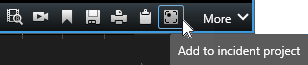
En el modo directo o reproducción, seleccione el icono Añadir al proyecto de incidente en la esquina inferior derecha del elemento de vista desde el que desea añadir una secuencia.
Seleccione Añadir al borrador de lista de secuencias.
Seleccione Seleccionar hora de inicio y arrastre las pistas de línea temporal hasta encontrar el momento en que se inició el incidente.
Seleccione Añadir a proyecto de incidente de nuevo para continuar con la selección de la hora de fin.
Seleccione Seleccionar hora de finalización y arrastre las pistas de línea temporal hasta encontrar el momento en que finalizó el incidente.
Seleccione Añadir a proyecto de incidente de nuevo y seleccione Aceptar.
Seleccione el icono Añadir a proyecto de incidente y seleccione Ver borrador de lista de secuencias.
Seleccione el tipo de incidente y dé una descripción al proyecto de incidente. Seleccione Guardar.
Repita los pasos anteriores tantas veces como sea necesario para obtener todas las secuencias relevantes para su proyecto de incidente.
Para añadir más información al nuevo proyecto de incidente:
Seleccione la pestaña Incidentes y haga doble clic en el proyecto de incidente que acaba de crear para abrirlo.

Introduzca los datos necesarios sobre el incidente:
En la pestaña Detalles principales, seleccione un estado para la gestión del incidente.
En la pestaña Categorías, seleccione e introduzca las distintas propiedades que el administrador del VMS ha definido para su organización.
En la pestaña Comentarios, introduzca información sobre el incidente en formato de texto libre.
Si es posible, escriba sus comentarios de modo que el proyecto de incidente se complete incluso sin ninguna secuencia desde el VMS.
En la pestaña Lista de secuencias, puede ver todas las secuencias añadidas al proyecto de incidente. Revise si todas las secuencias son relevantes, y quite las que no lo sean.
En la pestaña Llamadas, añada información sobre las llamadas que ha hecho o recibido en relación con el incidente.
Seleccione Guardar.
Añadir una secuencia de reproducción a un nuevo proyecto de incidente
En el modo directo o reproducción, seleccione el icono Añadir al proyecto de incidente en la esquina inferior derecha del elemento de vista desde el que desea añadir una secuencia.
Seleccione Añadir a nuevo proyecto de incidente.
Seleccione Seleccionar hora de inicio y arrastre las pistas de línea temporal hasta encontrar el momento en que se inició el incidente.
Seleccione Añadir a proyecto de incidente de nuevo para continuar con la selección de la hora de fin.
Seleccione Seleccionar hora de finalización y arrastre las pistas de línea temporal hasta encontrar el momento en que finalizó el incidente.
Seleccione Añadir a proyecto de incidente de nuevo y seleccione Aceptar.
Seleccione el tipo de incidente y dé una descripción al proyecto de incidente. Seleccione Guardar.
Para añadir más información al nuevo proyecto de incidente:
Seleccione la pestaña Incidentes y haga doble clic en el proyecto de incidente que acaba de crear para abrirlo.
Introduzca los datos necesarios sobre el incidente:
En la pestaña Detalles principales, seleccione un estado para la gestión del incidente.
En la pestaña Categorías, seleccione e introduzca las distintas propiedades que el administrador del VMS ha definido para su organización.
En la pestaña Comentarios, introduzca información sobre el incidente en formato de texto libre.
Si es posible, escriba sus comentarios de modo que el proyecto de incidente se complete incluso sin ninguna secuencia desde el VMS.
En la pestaña Lista de secuencias, puede ver todas las secuencias añadidas al proyecto de incidente. Revise si todas las secuencias son relevantes, y quite las que no lo sean.
En la pestaña Llamadas, añada información sobre las llamadas que ha hecho o recibido en relación con el incidente.
Seleccione Guardar.
Nota
Si necesita las secuencias e información en su proyecto de incidente durante un mayor tiempo que el periodo de retención definido por el administrador para las secuencias y proyectos de incidentes, exporte su proyecto de incidente y genere un informe. Ver Exportar un proyecto de incidente y Crear un informe con información del proyecto de incidente.