Poté, co došlo k incidentu, vytvořte projekt incidentu
Existují dva způsoby vytváření projektů incidentů poté, co k incidentu došlo.
Přidejte postupně jednu nebo několik sekvencí a poté je v návrhu seznamu sekvencí uložte do nového projektu incidentu. Viz Přidání sekvencí přehrávání do nového projektu incidentu.
Přidejte pouze jednu sekvenci a uložte ji přímo do nového projektu incidentu. Viz Přidání jedné sekvence přehrávání do nového projektu incidentu.
Přidání sekvencí přehrávání do nového projektu incidentu
V režimu živého obrazu nebo přehrávání klikněte na ikonu Přidat do projektu incidentu v pravém dolním rohu položky zobrazení, ze které chcete přidat sekvenci.
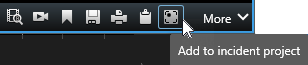
Vyberte možnost Přidat do návrhu seznamu sekvencí.
Vyberte možnost Vybrat čas začátku a přetáhněte stopu časové osy, dokud nenajdete místo, kde incident začal.
Chcete-li pokračovat výběrem času konce, zvolte znovu možnost Přidat do projektu incidentu.
Vyberte možnost Vybrat čas konce a přetáhněte stopu časové osy, dokud nenajdete místo, kde incident skončil.
Znovu vyberte možnost Přidat do projektu incidentu a zvolte OK.
Vyberte ikonu Přidat do projektu incidentu a vyberte možnost Zobrazit návrh seznamu sekvencí.
Vyberte typ incidentu a zadejte popis projektu incidentu. Vyberte možnost Uložit.
Předchozí kroky opakujte tolikrát, kolikrát je třeba, abyste získali všechny příslušné sekvence pro svůj projekt incidentu.
Chcete-li do svého nového projektu incidentu přidat další údaje:
Vyberte kartu Incidenty a dvakrát klikněte na projekt incidentu, který jste právě vytvořili, čímž jej otevřete.

Vyplňte potřebné údaje o incidentu:
Na kartě Hlavní údaje vyberte stav pro správu incidentu.
Na kartě Kategorie vyberte a zadejte různé vlastnosti, které správce VMS definoval pro vaši organizaci.
Na kartě Komentáře zadejte volné textové informace o incidentu.
Je-li to možné, pište své připomínky tak, aby byl projekt incidentu kompletní i bez sekvencí ze systému VMS.
Na kartě Seznam sekvencí se zobrazí všechny sekvence přidané do projektu incidentu. Zkontrolujte, zda jsou všechny sekvence relevantní, a odstraňte ty, které relevantní nejsou.
Na kartě Volání přidejte informace o voláních, která jste v souvislosti s incidentem uskutečnili nebo přijali.
Vyberte možnost Uložit.
Přidání jedné sekvence přehrávání do nového projektu incidentu
V režimu živého obrazu nebo přehrávání klikněte na ikonu Přidat do projektu incidentu v pravém dolním rohu položky zobrazení, ze které chcete přidat sekvenci.
Vyberte možnost Přidat do nového projektu incidentu.
Vyberte možnost Vybrat čas začátku a přetáhněte stopu časové osy, dokud nenajdete místo, kde incident začal.
Chcete-li pokračovat výběrem času konce, zvolte znovu možnost Přidat do projektu incidentu.
Vyberte možnost Vybrat čas konce a přetáhněte stopu časové osy, dokud nenajdete místo, kde incident skončil.
Znovu vyberte možnost Přidat do projektu incidentu a zvolte OK.
Vyberte typ incidentu a zadejte popis projektu incidentu. Vyberte možnost Uložit.
Chcete-li do svého nového projektu incidentu přidat další údaje:
Vyberte kartu Incidenty a dvakrát klikněte na projekt incidentu, který jste právě vytvořili, čímž jej otevřete.
Vyplňte potřebné údaje o incidentu:
Na kartě Hlavní údaje vyberte stav pro správu incidentu.
Na kartě Kategorie vyberte a zadejte různé vlastnosti, které správce VMS definoval pro vaši organizaci.
Na kartě Komentáře zadejte volné textové informace o incidentu.
Je-li to možné, pište své připomínky tak, aby byl projekt incidentu kompletní i bez sekvencí ze systému VMS.
Na kartě Seznam sekvencí se zobrazí všechny sekvence přidané do projektu incidentu. Zkontrolujte, zda jsou všechny sekvence relevantní, a odstraňte ty, které relevantní nejsou.
Na kartě Volání přidejte informace o voláních, která jste v souvislosti s incidentem uskutečnili nebo přijali.
Vyberte možnost Uložit.
Poznámka
Pokud potřebujete sekvence a informace ve svém projektu incidentu déle, než je doba uchovávání, kterou pro sekvence a projekty incidentů určil váš správce, exportujte projekt incidentu a vygenerujte zprávu. Viz Export projektu incidentu a Vytvoření zprávy s informacemi o projektu incidentu.