Създаване на проект за инцидент след настъпване на инцидент
Има два начина за създаване на проекти за инциденти след инцидента.
Добавете една или повече последователности една по една и след това от списъка с чернови на последователности, запишете ги в нов проект за инцидент. Вижте Добавяне на последователности за възпроизвеждане към нов проект за инцидент.
Добавете само една последователност и я запишете директно в нов проект за инцидент. Вижте Добавяне на една последователност на възпроизвеждане към нов проект за инцидент.
Добавяне на последователности за възпроизвеждане към нов проект за инцидент
В режим на живо или възпроизвеждане изберете иконата Добави към проект за инцидент в долния десен ъгъл на елемента при изгледа, от който искате да добавите последователност.
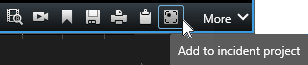
Изберете " Добави към чернова на списък с последователности".
Изберете Избор на време за начало и плъзнете трасетата на времевата линия, докато не откриете къде е започнал инцидентът.
Изберете Добави към проект за инцидент отново, за да продължите с избора на време за край.
Изберете Избор на време за край и плъзнете трасетата на времевата линия, докато не откриете къде е приключил инцидентът.
Изберете Добави към проект за инцидент отново и изберете OK.
Изберете иконата " Добави към проект за инцидент" и изберете " Прегледна чернова на списък с последователности" .
Изберете типа на инцидента и дайте описание на проекта за инцидент. Изберете Запис.
Повторете предишните стъпки толкова пъти, колкото е необходимо, за да получите всички съответни последователности за проекта си за инцидент.
За да добавите повече информация към новия си проект за инцидент:
Изберете раздела Инциденти и щракнете двукратно върху проекта за инцидент, който току-що сте създали, за да го отворите.

Попълнете необходимите данни за инцидента:
В раздела Основни характеристики изберете състояние за управление на инцидента.
В раздела Категории изберете и въведете различните свойства, дефинирани от администратора на VMS за вашата организация.
В раздела Коментари въведете информация за инцидента в свободен текст.
Ако е възможно, напишете коментарите си, така че проектът за инцидент да е завършен дори и без последователности от VMS.
В раздела "Списък на последователностите" можете да видите всички последователности, добавени към проекта за инцидент. Прегледайте дали всички последователности са подходящи и премахнете тези, които не са.
В раздела Повиквания добавете информация за повикванията, които сте направили или получили във връзка с инцидента.
Изберете Запис.
Добавяне на една последователност на възпроизвеждане към нов проект за инцидент
В режим на живо или възпроизвеждане изберете иконата Добави към проект за инцидент в долния десен ъгъл на елемента при изгледа, от който искате да добавите последователност.
Изберете " Добави към нов проект за инцидент".
Изберете Избор на време за начало и плъзнете трасетата на времевата линия, докато не откриете къде е започнал инцидентът.
Изберете Добави към проект за инцидент отново, за да продължите с избора на време за край.
Изберете Избор на време за край и плъзнете трасетата на времевата линия, докато не откриете къде е приключил инцидентът.
Изберете Добави към проект за инцидент отново и изберете OK.
Изберете типа на инцидента и дайте описание на проекта за инцидент. Изберете Запис.
За да добавите повече информация към новия си проект за инцидент:
Изберете раздела Инциденти и щракнете двукратно върху проекта за инцидент, който току-що сте създали, за да го отворите.
Попълнете необходимите данни за инцидента:
В раздела Основни характеристики изберете състояние за управление на инцидента.
В раздела Категории изберете и въведете различните свойства, дефинирани от администратора на VMS за вашата организация.
В раздела Коментари въведете информация за инцидента в свободен текст.
Ако е възможно, напишете коментарите си, така че проектът за инцидент да е завършен дори и без последователности от VMS.
В раздела "Списък на последователностите" можете да видите всички последователности, добавени към проекта за инцидент. Прегледайте дали всички последователности са подходящи и премахнете тези, които не са.
В раздела Повиквания добавете информация за повикванията, които сте направили или получили във връзка с инцидента.
Изберете Запис.
Забележка
Ако имате нужда от последователностите и информацията във Вашия проект за инцидент за по-дълго време от времето за съхранение, определено от Вашия администратор за последователности и проекти за инциденти, експортирайте Вашия проект за инцидент и генерирайте отчет. Виж Експортирай проект за инцидент иСъздаване на доклад с информация за проект за инцидентвиж.