Einrichtung der Milestone Open Network Bridge-Sicherheitssteuerung
Milestone Open Network Bridge Erzwingt die Benutzerautorisierung von ONVIF-Clients. Dies steuert, ob der ONVIF-Client auf Kameras zugreifen kann und welche Arten von Vorgängen die ONVIF-Clients ausführen können. Zum Beispiel, ob ONVIF-Clients Pan/Tilt/Zoom-Steuerelemente (PTZ) auf Kameras verwenden können.
Um Videostreams zu erhalten, muss der Benutzer auch über Berechtigungen für die jeweiligen Kameras verfügen. Diese spezifische Berechtigung ist für den Benutzer erforderlich, der Milestone Open Network Bridge konfiguriert und der es während der Installation als Dienstkonto verwendet.
Anmerkung
Wenn Sie XProtect Corporate haben, können Sie den Benutzerzugriff auf das Milestone Open Network Bridge Plug-in und die Einstellungen einschränken, indem Sie ein dediziertes Management Client Profil erstellen.
Milestone empfiehlt Ihnen, ein eigenes Benutzerkonto für die Milestone Open Network Bridge und für jeden ONVIF-Client zu erstellen und hinzuzufügen.
Konfiguration von Benutzereinstellungen für einen ONVIF Client
Erstellen Sie einen Basis-Benutzer im Management Client, oder einen Windows Benutzer.
Erstellen Sie im Management Client eine Rolle, die Zugriff auf Kameras hat, und legen Sie die Berechtiungen für die Milestone Open Network Bridge Sicherheitsgruppe für die Rolle auf der Registerkarte Allgemeine Sicherheit fest.
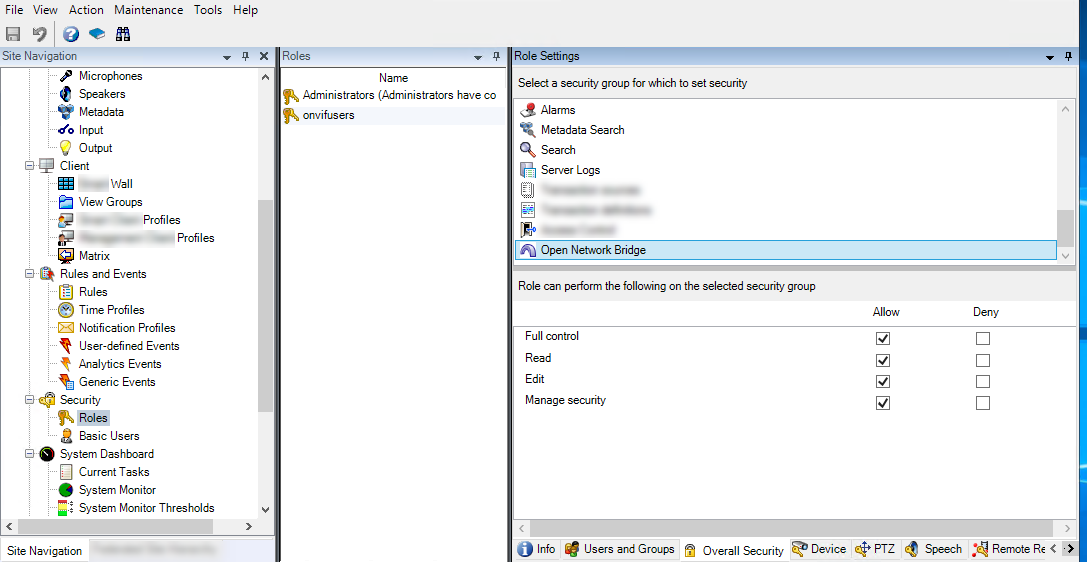
Fügen Sie den Benutzer zu dieser Rolle hinzu.
Wählen Sie auf dem Taskleistensymbol Milestone Open Network Bridge Manager die Option ONVIF-Client-Benutzer verwalten.
Geben Sie die Domäne\den Benutzernamen und das Passwort für jeden Benutzer ein, der über ONVIF-Client-Berechtigungen verfügt, und klicken Sie dann auf Benutzer hinzufügen.
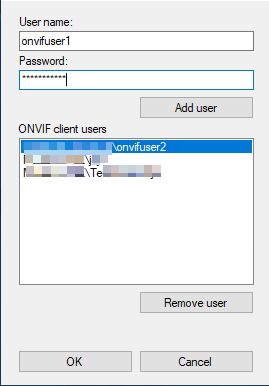
Milestone Open Network Bridge Ermöglicht es ONVIF-Clients nur, Videostreams von Kameras anzufordern und zu empfangen. ONVIF Clients können im XProtect VMS-System keine Einstellungen über die Milestone Open Network Bridgekonfigurieren.
Anmerkung
Als Sicherheitsmaßnahme empfiehlt Milestone , dass Sie den Milestone Open Network Bridge in einer demilitarisierten Zone (DMZ) installieren. Wenn Sie die Bridge in einer DMZ installieren, müssen Sie auch die Portweiterleitung für die internen und externen IP-Adressen konfigurieren.
Benutzerverwaltung für den ONVIF-Client
Die folgende Tabelle zeigt die Einstellungen für das Fenster ONVIF-Client-Benutzer verwalten.
Name | Beschreibung |
|---|---|
Benutzername | Der Domain-Benutzername oder Basisbenutzer des für einen ONVIF-Client erstellen Benutzers. Voraussetzung: Sie haben die ONVIF-Client Benutzer als Benutzer im Management Client mit Zugriff auf die Kameras und die Milestone Open Network Bridge eingerichtet. |
Passwort | Das Passwort des ONVIF-Client Benutzers. |
Benutzer hinzufügen | Nachdem Sie einen Domainnamen und Passwort eingegeben haben, klicken Sie auf die Schaltfläche Benutzer hinzufügen, um einen Benutzer hinzuzufügen. |
Benutzer des ONVIF-Client | Listet die ONVIF-Client-Benutzer auf, die über den XProtect-Server Zugriff zum Milestone Open Network Bridge VMS-System haben. |
Benutzer entfernen | Verhindern Sie, dass ein ONVIF-Client auf die Milestone Open Network Bridgezugreift. Entfernen Sie einen ausgewählten Benutzer aus der Liste der ONVIF Client-Benutzer. |