Arcanes Technology 整合
整合摘要
VMS合作伙伴 | 產品 | 版本 | 上次测试的BriefCam版本 | 整合层级 | H.265支援 |
Arcanes Technology | VXCore | 6.5.4 | 6.4 Hot Fix 1 | 按需和实时集成(L2) | 是 |
安装与设定
执行外挂程式。
产生并设定VXCore API Access Token。
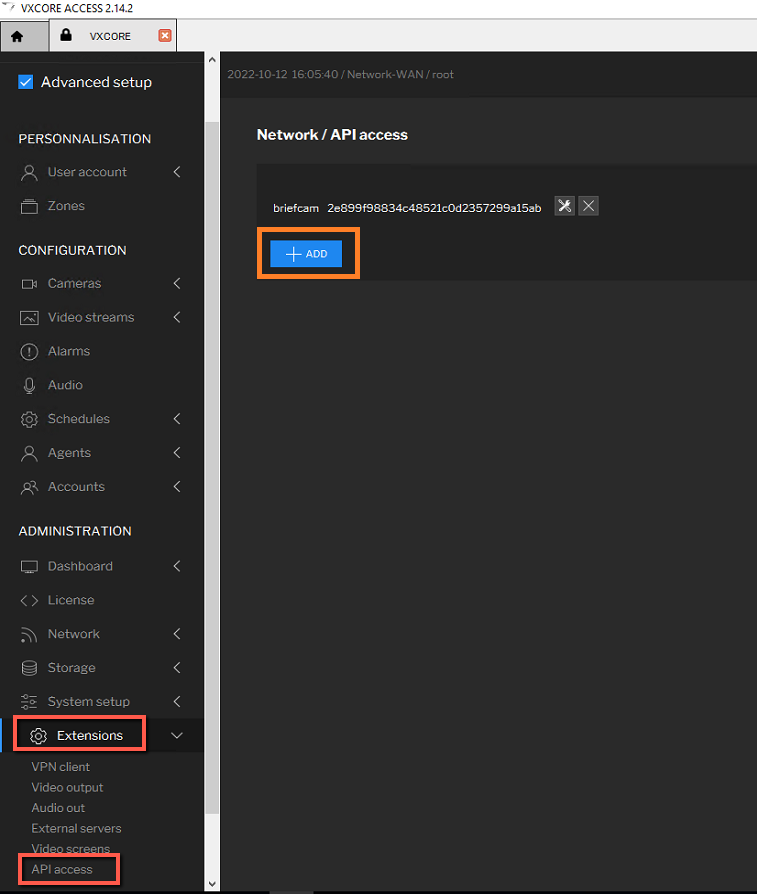
在VXCore中,导航到扩展> API访问并单击添加按钮。
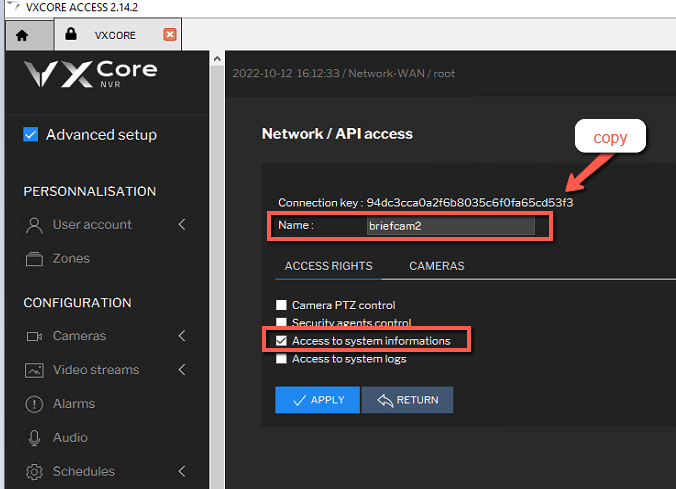
复制连线金钥。设定上的连线时,您将需要此金BriefCam钥。
输入API访问令牌的名称,并选中“访问系统信息”复选框。
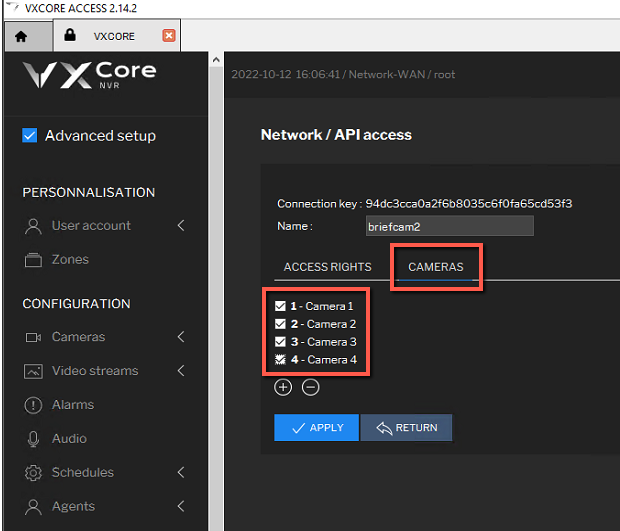
从“摄影机”索引标签中,选取将使用的全部摄影机,BriefCam然后按一下“套用”。
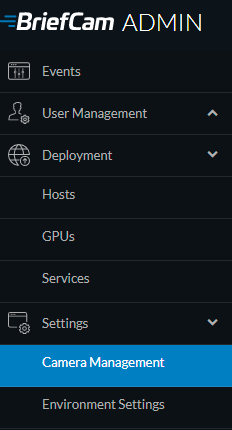
在中,开BriefCam Administrator Console启设定部分并单击摄像机管理。
单击“添加目录”按钮。
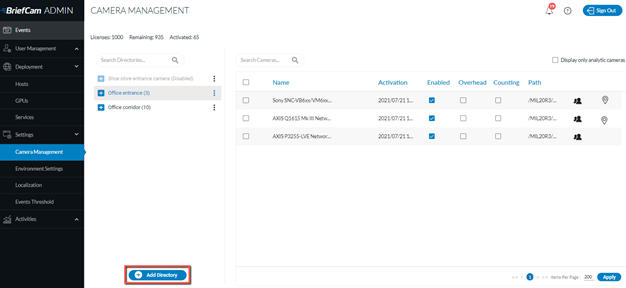
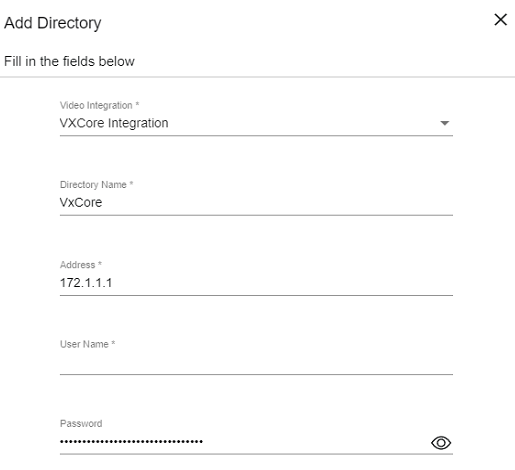
在“添加目录”对话框中,填写VXCore的详细信息。
在“User Name(用户名)”字段中,您只需要输入一个空格。连线不需要使用者名称。
在密码字段中,输入VXCore视频管理软件中生成的API访问令牌。
确定防火墙正在接受RTSP的连线。
设定档
运行插件后,您可以自定义文件,BriefCam.VXCore.ini默认情况下该文件位于:C:\Program Files\BriefCam\BriefCam Server\plugins .
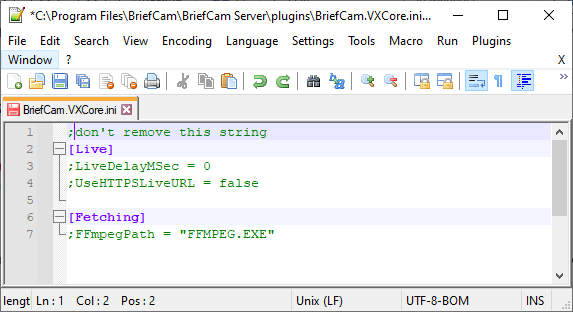
档案中的设定包括:
LiveDelayMSec– 在VMS和RSTP的时间不匹配时设置时间延迟。从记录器/摄影机接收即时影像时,也接收影格的时间。如果此时间无效,BriefCam会将影格时间设定为目前时间减去在LiveDelayMessage参数中设定的值。
例如,如果接收到的帧的时间为01/01/1900 00:00:00,BriefCam会将该时间覆盖为计算机的当前时间,并将减去配置的延迟(默认值为0)。
UseHTTPSLiveURL– 使用HTTPS进行即时串流连线。FFmpegPath– 设定FFMPEG的位置(若未安装于预设位置)。
正在归档从VXCore汇出的档案
归档之所以完成,是因为汇出包含多个档案,需要解码器一起处理。如果单独上传这些文件,则解码器不知道这些文件是否为同一导出的一部分。
例如,10分钟汇出将包含10对VXSEEK和VXVIDEO档案,汇出每分钟一对。VXSEEK文件包含读取VXVIDEO文件所需的元数据。
产生归档
若要产生需要上传的归档,请按照下列步BriefCam骤执行:
从VXCORE ACCESS产生视讯汇出。
在VXCORE ACCESS的左侧工具列中,导览至视讯标签。
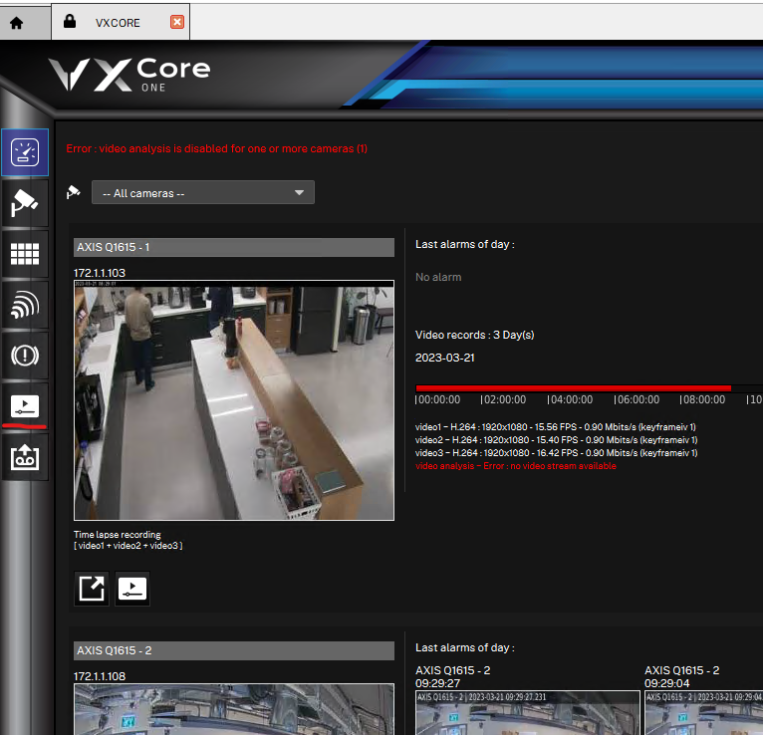
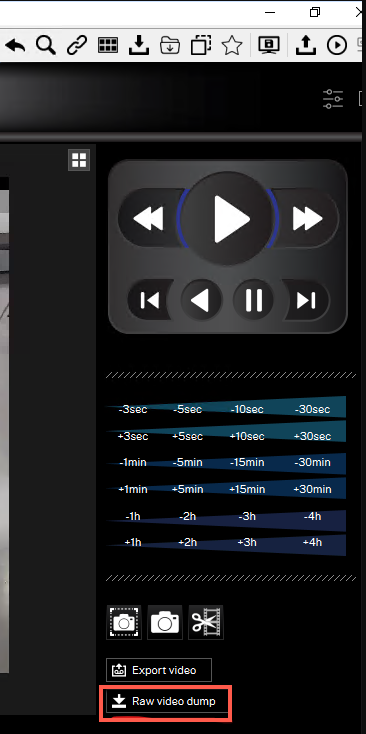
在右窗格中,单击“Raw video dump(原始视频转储)”按钮。
设定汇出开始和结束时间,然后按一下Telecharger les donnees按钮开始汇出。
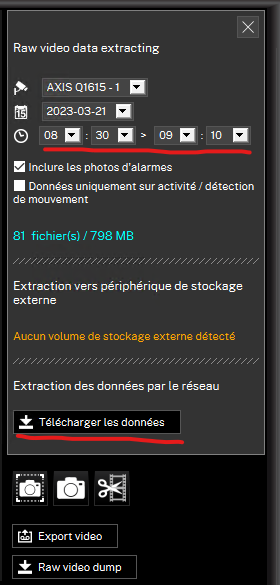
选取磁碟上应储存汇出所在的资料夹,并确认。产生的资料夹名称应类似于"vxcore_b3c1-9d25-53ca-4d51 "。
将安装目录资料夹中的指令档(
.ps1和.batBriefCam)复制到VXCore汇出资料夹所在的相同资料夹中plugins。资料夹应该如下所示:
按两下该
vxcore_archiver.bat档案。脚本将在两个脚本所在的同一目录中查找VXCore导出文件夹。归档准备就绪后,将打开一个新的File Explorer窗口,显示
.vxcorezip归档文件所在的路径。(.vxcorezip档案由指令档建立。) 然后可将此档案上传至BriefCam以进行解码。为了BriefCam正确解码汇出,需要在设定
RenderingService.ini档中取消注释以下行:
可以从PowerShell终端将该vxcore_archiver.ps1文件作为独立文件进行调用。如需更多资讯,请执行help命令:vxcore_archiver.ps1 -help.
VXCore配置设置
在安BriefCam装目录的plugins文件夹中,您可以找到该BriefCam.VXCore.ini文件的部分Decoding。您可以使用这些设定来进一步设定系统。
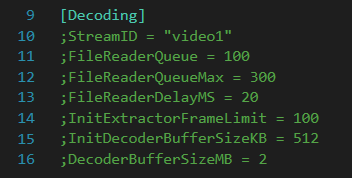
StreamID– 应从VXCore汇出解码的视讯串流。这用于汇出原生视讯的摄影机录制多个串流(例如具有多个解析度)的情况。 第一个串流始终命名为“video1”(作为此设定的预设值),其他串流将命名为“video2”、“video3”等。FileReaderQueue– 等待解码搁置影格之前,应该从原生汇出缓冲的影格数。如果ffmpeg解码器(由VXCore解码器用于解码单一影格)报告在记录中增加其缓冲,请增加此设定。查找以下警告:“缓冲区大小从FFMpegDecoder::AppendChunkToBuffer.<x>增加到<y>”。FileReaderQueueMax– 档案读取器伫列在解码期间将增加到的最大值。此值应设定为高于。FileReaderQueue.FileReaderDelayMS– 一旦达到缓冲区限制,解码器在尝试从本机汇出中撷取更多影格之前应该等待多久。InitExtractorFrameLimit– 在舍弃本机汇出为无效之前,解码器应检查有效第一个影格的影格数。如果有大量报告的无效解码,请增加此设定。查找以下错误:“[VXCore Decoder]初始化失败。”。InitDecoderBufferSizeKB– 在舍弃本机汇出为无效之前,解码器应使用多少KB的影格资料进行有效初始化。如果有大量报告的无效解码,请增加此设定。查找以下错误:“[VXCore Decoder]无法解码<上传的原生汇出路径>”。DecoderBufferSizeMB– FFMPEG解码器缓冲区的初始大小。如果ffmpeg解码器报告在记录中增加其缓冲,请增加此设定。查找以下警告:“缓冲区大小从FFMpegDecoder::AppendChunkToBuffer.<x>增加到<y>”。