LenelS2 OnGuard 集成
集成摘要
VMS合作伙伴 | 产品 | 版本 | 上次测试的BriefCam版本 | 集成级别 | H.265支持 |
LenelS2 | OnGuard | 8.2 | 2024 R2(包括经典和新一代引擎) | 实时警报集成(仅限L2a) | 不可用 |
LenelS2 | OnGuard | 8.1云 | 2024 R2 HF4(包括经典和新一代发动机) | 实时警报集成(仅限L2a) | 不可用 |
LenelS2 | OnGuard | 8.1 | 2024 R2 HF4 | 实时警报集成(仅限L2a) | 不可用 |
LenelS2 | OnGuard | 8.0 | 2024 R2 HF4(包括经典和新一代发动机) | 实时警报集成(仅限L2a) | 不可用 |
先决条件
应在Lenel端安装LenelS2 OnGuardAPI许可证。有关详细信息,请参阅:https://www.lenels2.com/en/security-solutions/third-party-integration/oaap-partners/briecam-video-analytics-platform/。
Video Analytics Platform API需要LenelS2 OnGuardAPI许可证,并具有唯一的部件号。请联系您的增LenelS2值经销商了解价格。
接收BriefCam警报
本部分介绍如何从BriefCam访问控制系统获取警报OnGuard®。
右键单击该文
BriefCamLenelS2OnGuardPlugin.exe件,然后选择“以管理员身份运行”。插件的安装路径为:{BriefCam Server Folder}\PushAlertsService\plugins\。安装成功后,将在文件夹中创LenelS2OnGuard建一个新文件夹plugins。在中,打BriefCam Administrator Console开“主机”屏幕,然后单击主机的设置图标
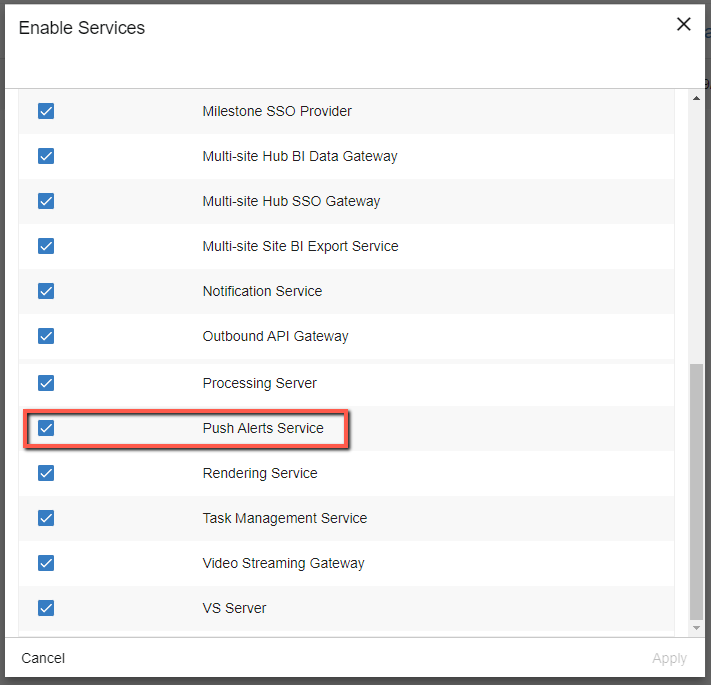
 。
。选中推送警报服务复选框,然后单击应用。
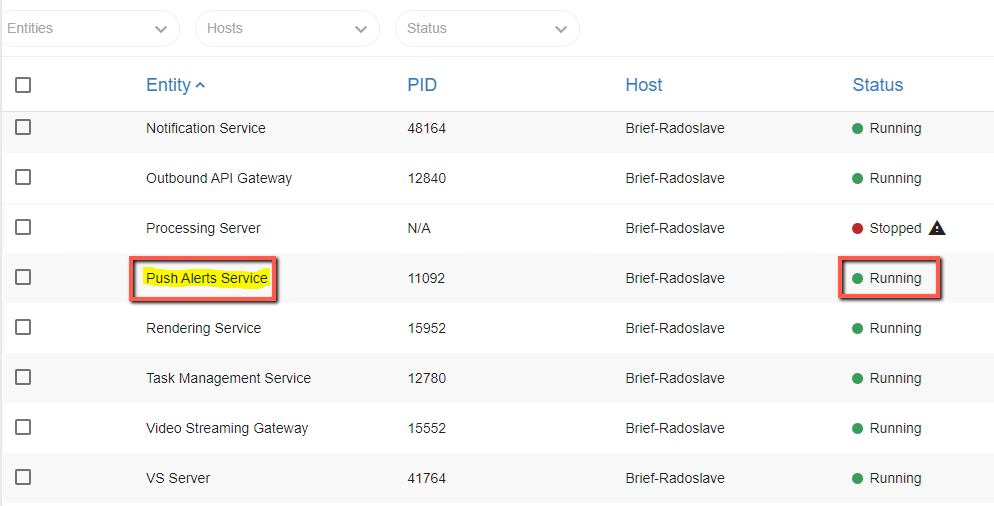
打开“服务”屏幕,确保“推送警报服务”设置为“正在运行”。
在环境设置屏幕中,搜索文本:PushAlertsService。
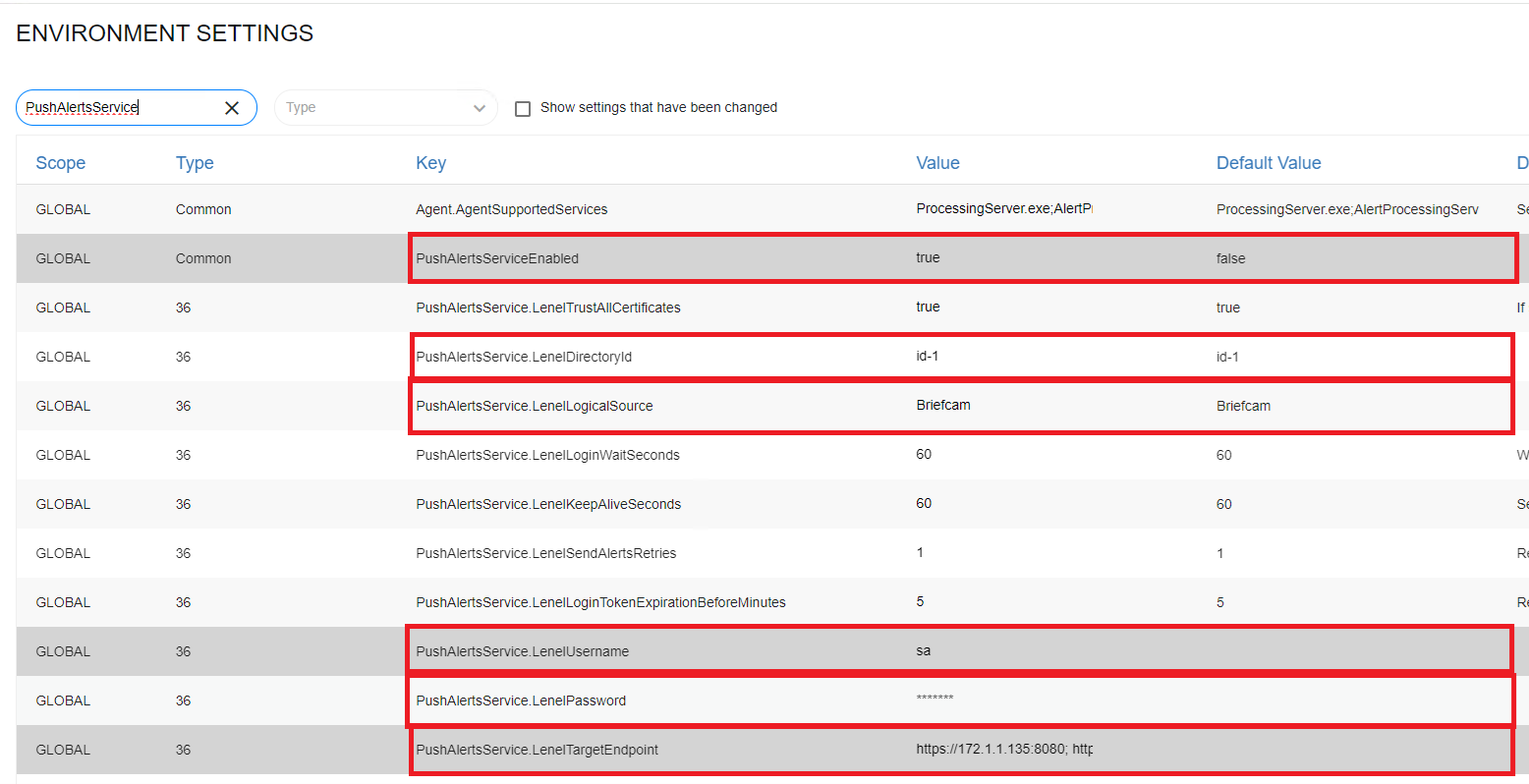
更新以下环境设置:
PushAlertsServiceEnabled –设置为true。
PushAlertsService.LenelDirectoryId –输入目OnGuard录ID。要获取不同Lenel目录的列表,请使用以下URL检索目录ID列表:https://OnGuard_server_address:OnGuard_port/api/access/onguard/openaccess/directories?version=1.0
例如:https://172.1.1.245:8080/api/access/onguard/openaccess/directories?version=1.0
PushAlertsService.LenelLogicalSource –如果逻辑源不同于默认值(Briefcam),则选择它。
PushAlertsService.LenelUsername –输入在Lenel系统中创建的用户。
PushAlertsService.LenelPassword –输入用户的密码。通过仅显示星号对值进行保护。
请注意,如果在PushAlertsService.LenelTargetEndpoint环境设置中设置了多个OnGuard实例,则所有实OnGuard例上的凭据(上述用户名和密码)都应该相同。
OnGuardPushAlertsService.LenelTargetEndpoint –输入将在其中发送警报的实例/实例,后接冒号(:)和OnGuard端口。如果设置了多个OnGuard实例,则地址需要由分号(;)分隔。 此外,将创建可用实例池,用户可在其中映射响应规则。此设置中OnGuard实例的地址应与文件中映射的地址匹配
EndpointRuleMapping.json起来。单个实例示例:“https://{OnGuardAddress}:8080”
多个实例示例:https://{OnGuard1Address}:8080; https://{OnGuard2Address}:8080; https://{OnGuard3Address}:8080;"
从中BriefCam Administrator Console重新启动推送警报服务。此操作将重新载入环境设置的配置。
设置端点规则映射
默认情况下,推送警报服务不会向实OnGuard例池发送警报。
要向实OnGuard例发送警报,需要映射规则名称和实OnGuard例。
此操作将在位于Lenels2OnGuard Plugin目录中的LenelS2OnGuard.EndpointRuleMapping.json文件中完成。
该文件由键-值对(“键”:“值”)构成,其中:
Key –响应规则的名称
值–端OnGuard点列表(一个或多个)
例如:
{ "RespondRule1": [ "OnGuardInstanceEndpoint1", "OnGuardInstanceEndpoint2", "OnGuardInstanceEndpoint3" ], "RespondRule2": [ "OnGuardInstanceEndpoint1", "OnGuardInstanceEndpoint5" ], "RespondRule3": [ "OnGuardInstanceEndpoint2" ] }

 |
更新json文件中的映射后,需要重新启动推送警报服务,以便重新加载新配置。
在启动规则映射后,推送警报服务会将警报从每个映射的响应规则发送到分别映射的OnGuard实例端点。
实OnGuard例端点应与PushAlertsService.LenelTargetEndpoint环境设置中设置的端点匹配。
如果端点映射在映射文件中而非PushAlertsService.LenelTargetEndpoint环境设置中,则错误将显示在文PushAlertService.log件中。
创建逻OnGuard辑源
BriefCam需要在将接收警报的每个OnGuard实例上创建逻BriefCam辑源。这是映射传入警报所必需的。
要创建逻OnGuard辑源:
登录到系统管理应OnGuard用程序。
从其他硬件菜单中,选择逻辑源。
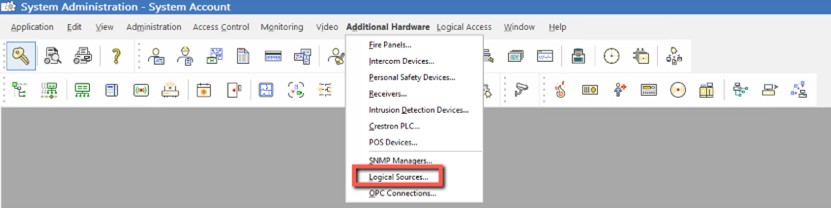
创建名为
BRIEFCAM的逻辑源,然后单击添加按钮。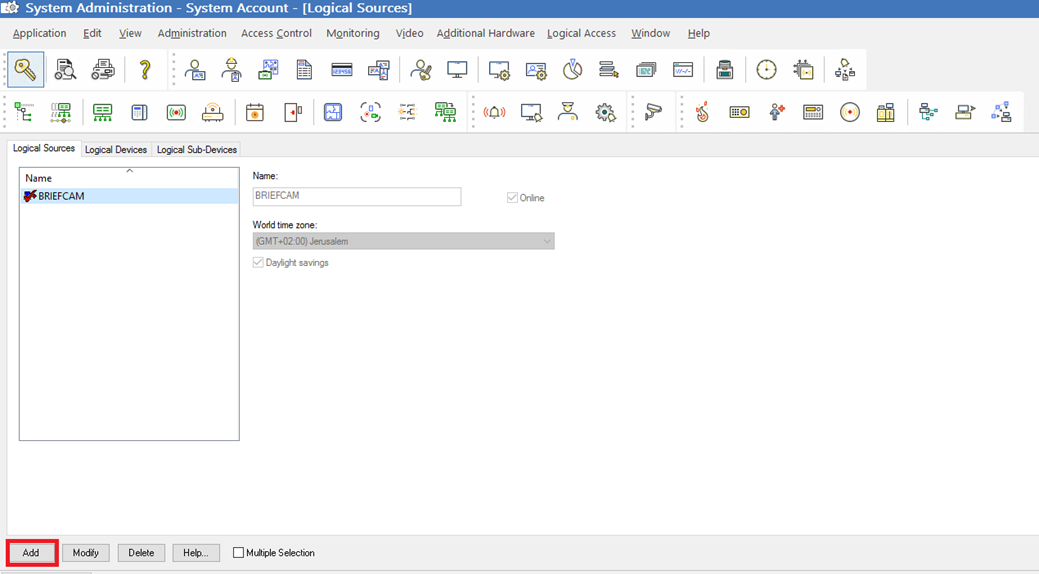
创建逻OnGuard辑设备
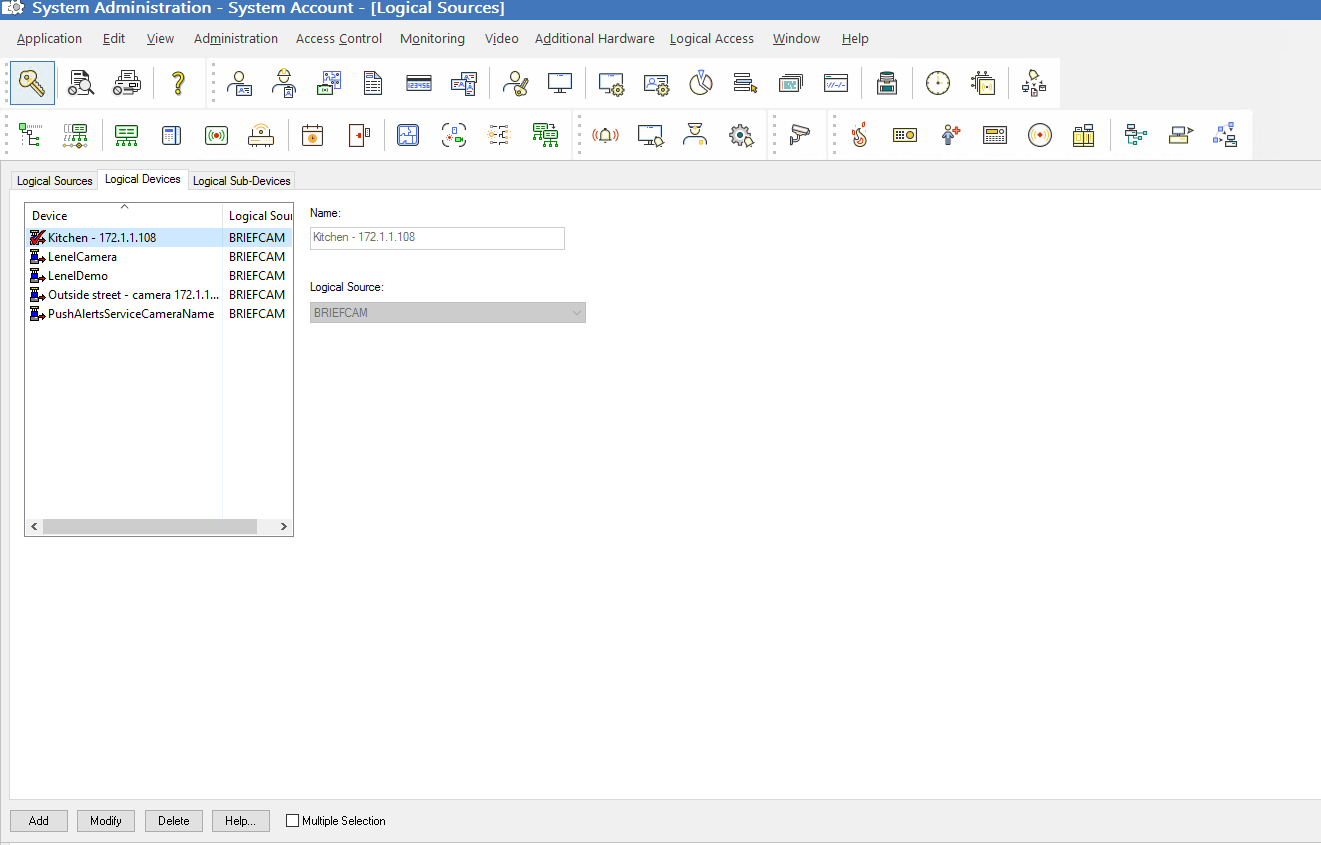
需要为每个摄像机创建逻辑设备,这些设备将用于生成警报并发送到实OnGuard例的响应规则。
这意味着根据响应规则端点和OnGuard实例端点之间的映射,需要在接收响应警报的实例上创建逻辑设备OnGuard。
对于发送的每个响应规则警报,目标端点应将“规则摄像机名称”设置为BRIEFCAM逻辑源下的逻辑设备。
要创建逻OnGuard辑设备:
登录到系统管理应OnGuard用程序。
从其他硬件菜单中,选择逻辑源。
打开“逻辑设备”选项卡。
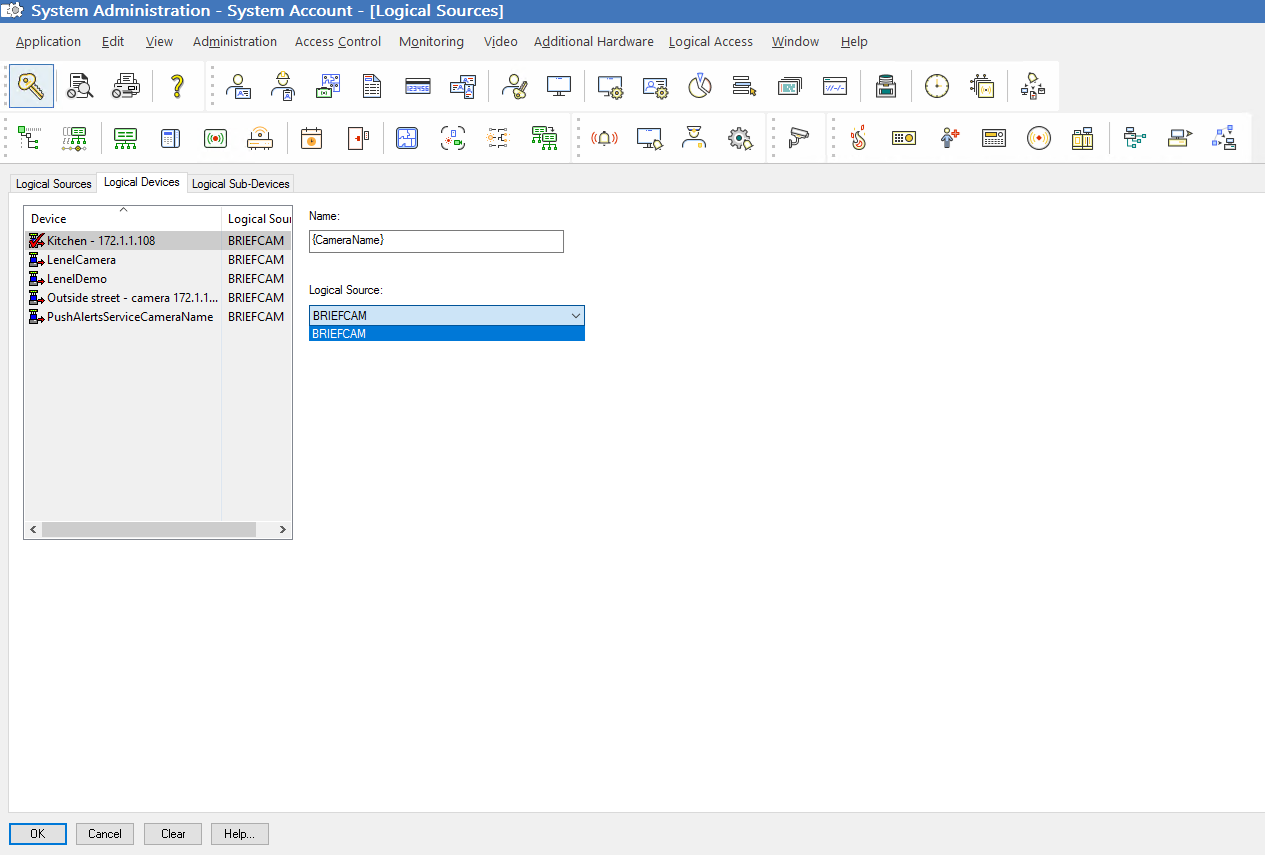
在名称字段中,将逻辑设备的名称设置为所需的摄像机名称。请注意,摄像机名称应与视频管理软件中的名称相同。
从“逻辑来源”字段中选择逻
BRIEFCAM辑来源。单击添加按钮。