Hexagon Qognify Ocularis 和集Qognify VMS成
集成摘要
VMS合作伙伴 | 产品 | 版本 | 上次测试的BriefCam版本 | 集成级别 | H.265支持 |
Hexagon | Qognify Ocularis | 6.3 | 2025 R1 | 实时警报集成(L2a) | |
Hexagon | Qognify Ocularis | 6.1 SP1 | 2024 R2 HF4(包括经典和新一代发动机) | 实时警报集成(L2a) 请注意,L3集成由视频管理软件合作伙伴创建。 | 可以。需要Ocularis 6.1修补程序SP1才能支持H.265。 |
Hexagon | Qognify VMS | 7.5 | 2025 R1 | L2a | 可以。需要Ocularis 6.1修补程序SP1才能支持H.265。 |
有关L2集成,请下载:BriefCamOnSSISeeTecPlugin_<version number>.exe。
对于L2a集成,请同时下载: BriefCamQognifySaiPlugin_<version number>.exe
所需端口
安装插件时,以下端口应可用:
端口号 |
7676、9100和62000 |
集成插件安装
对于QVMS和集成Ocularis:
安装:
BriefCamOnSSISeeTecPlugin_<version number>.exe.如果您想要L2a集成,您还需要在VMS机器
BriefCamQognifySaiPlugin_<version number>.exe上安装。
SGS和转码模块应安装在视频管理软件上,以便BriefCam正常工作。有关更多信息,请与您的系统管理员联系。
安装集成后:
打开文
BriefCam.SeeTecIntegration.ini件,默认位置为:C:\Program Files\BriefCam\BriefCam Server\plugins。将参
StartupFrameSkipCount数更改为。10.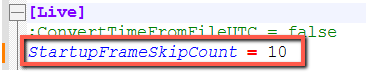
发送警报至Ocularis和 Qognify VMS
要配置集成和配置QAI事件(event),请按照以下部分BriefCam进行Ocularis操作Qognify VMS。
先决条件
使用SAI插件QVMS和BriefCamSAI插件之间的所有通信均使用主机名完成。IP地址将不起作用。确保正确完成下面详述的先决条件。
中的先决条件 BriefCam
在服BriefCam务器计算机上,打开:
C:\Windows\System32\drivers\etc\hosts。将实Qognify VMS例的主机添加到文件。
登录到。BriefCam Administrator Console.
导航到“环境设置”部分。
将Respond.AlertsPublishingEnabled环境设置设为true。
将Respond.ExternalUrlUploadAlerts环境设置设为SAI插件正在监听的URL。例如:
http://< QognifyVMS_server_hostname>:7073/Events/.也可以在
Briefcam.QognifySai.dll.config文件中更改URL。此外,可能存在多个以分号分隔的URL。如果您在中更改设置,则BriefCam Administrator Console需要重新启动或启动VSServer服务。
中的先决条件 Qognify VMS
在服Qognify VMS务器计算机上,打开:
C:\Windows\System32\drivers\etc\hosts。将服BriefCam务器实例的主机添加到该文件。
SAI插件的安装和设置
打开服Qognify VMS务器并下载文
BriefCamQognifySaiPlugin.exe件。右键单击该
BriefCamQognifySaiPlugin.exe文件,并以管理员身份运行。打开VMS VA管理工具。
右键单击VAConfig根节点。
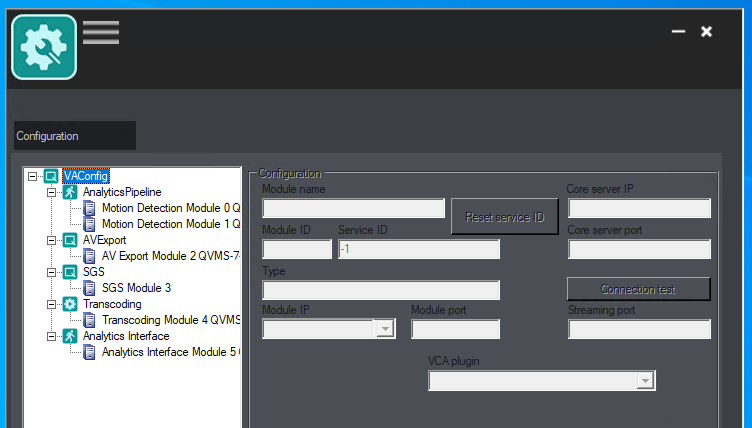
选择添加新模块,然后选择分析界面。
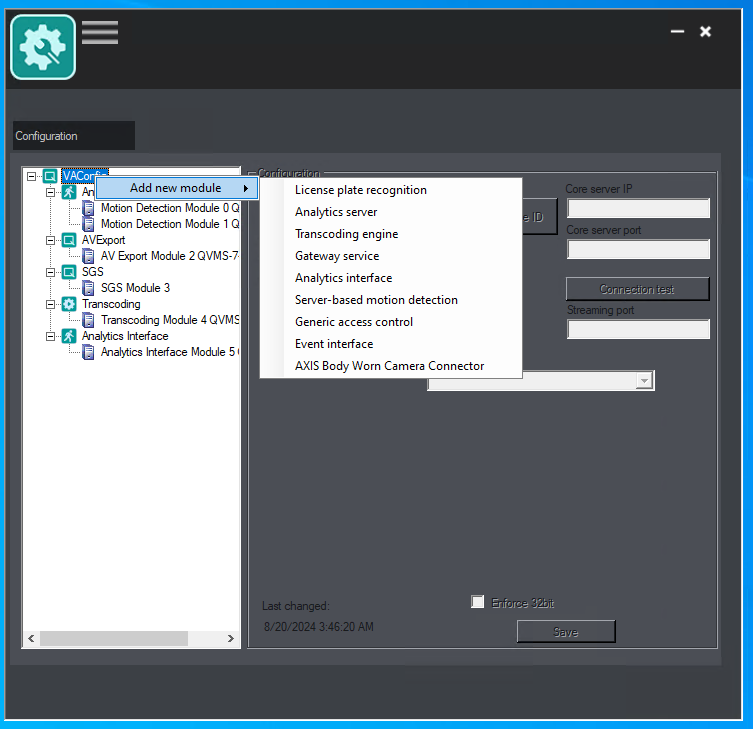
将为您填充配置字段。检查是否已在VCA插件字段中选择BriefCam插件。
单击“保存”按钮。
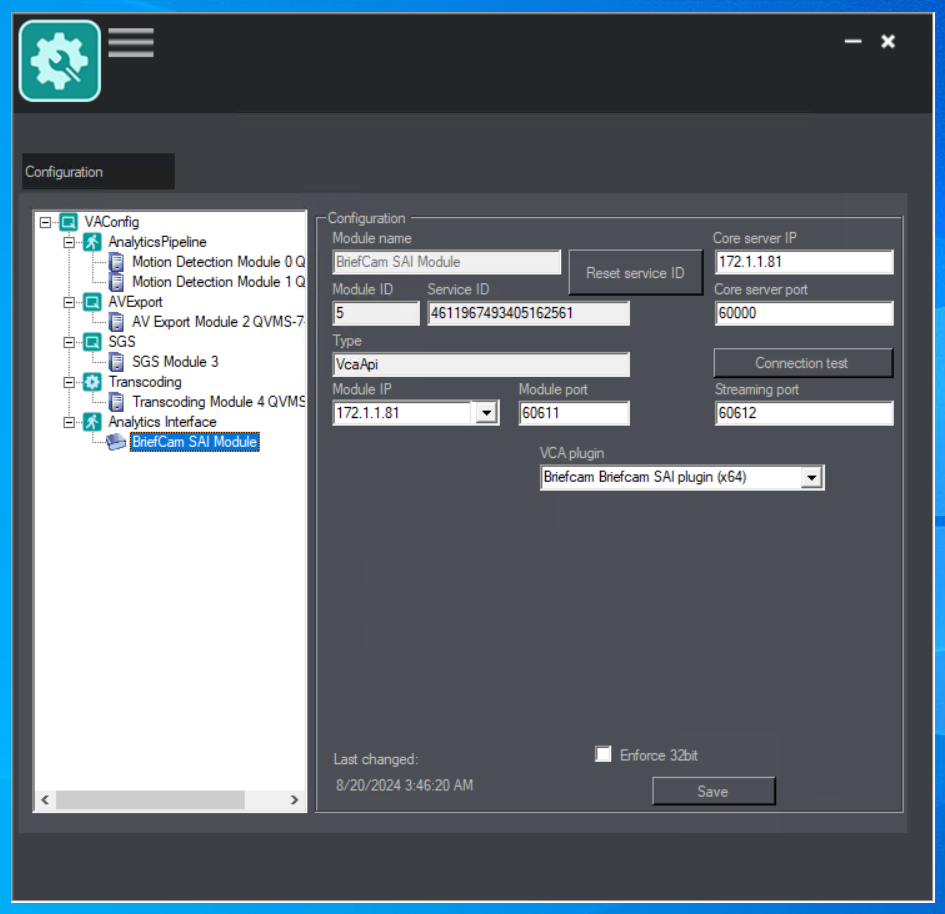
以管理员身份打开客QVMS户端。
在左侧,导航到配置模式。
在右侧,打开服务器菜单。
选择BriefCam SAI模块。
设置其用户名和密码。BriefCam
请注意,该用户必须是基本用户(而非管理员用户),并且有权访问需要发送到的规则QVMS。
设置实BriefCam例的主机名。(请记住,IP地址将不起作用。)
请注意,端口字段中的值未使用,应保留为0。
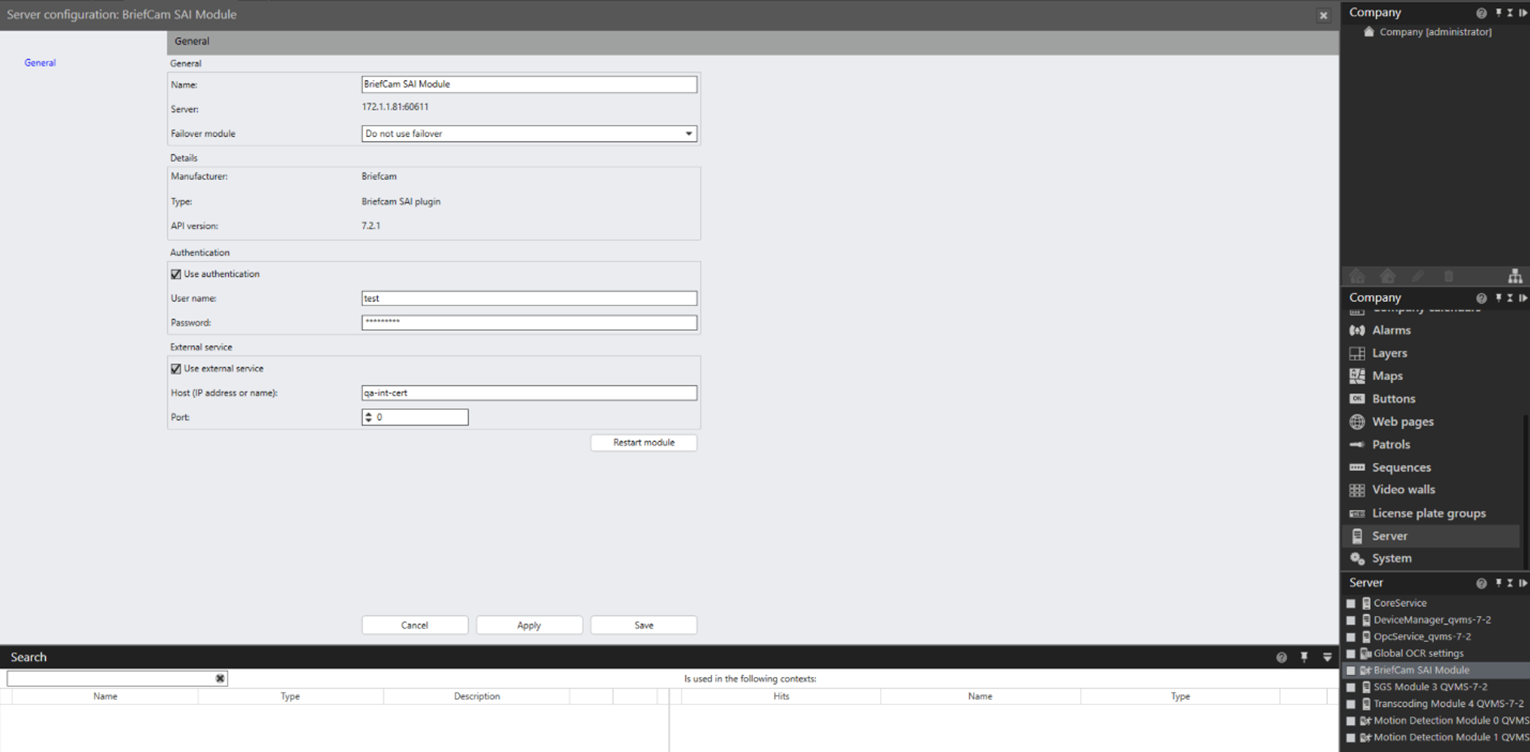
单击“保存”按钮。
导航到其他硬件菜单。
请注意,在“其他硬件”下,BriefCam目录中的所有摄像机都将添加为通道。
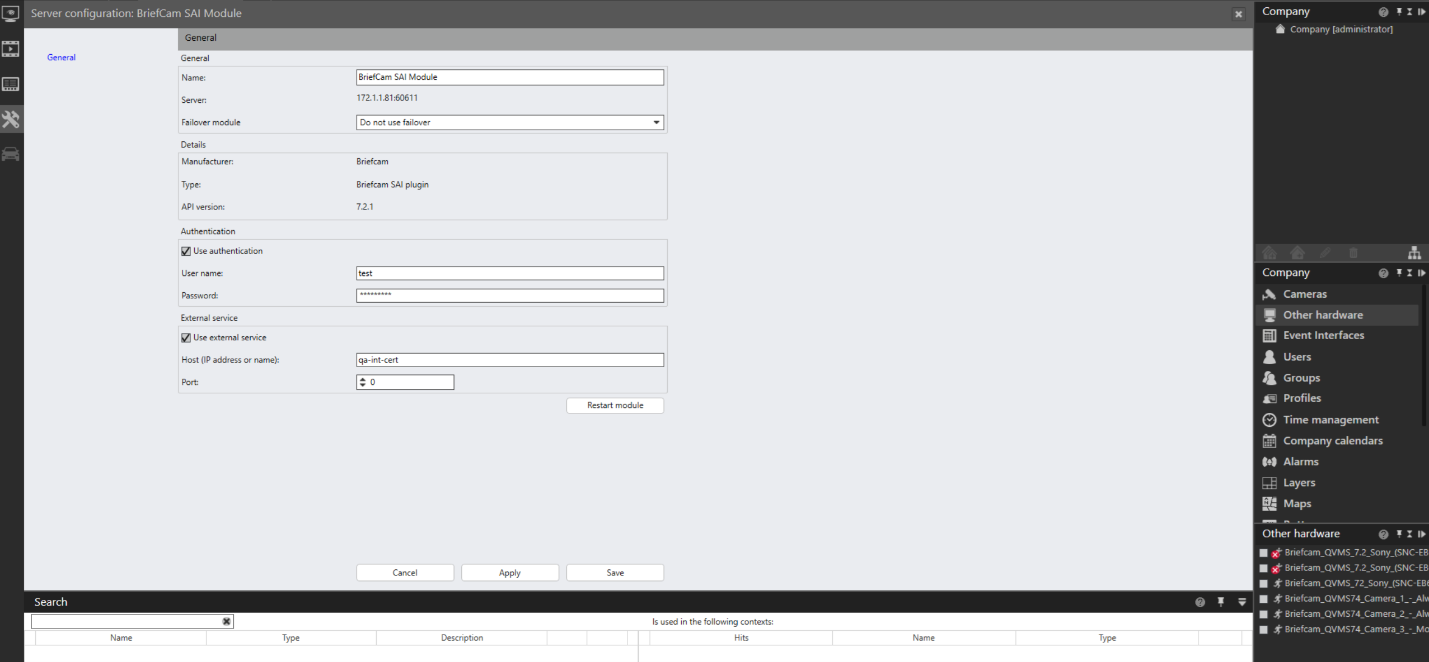
选择摄像机通道。
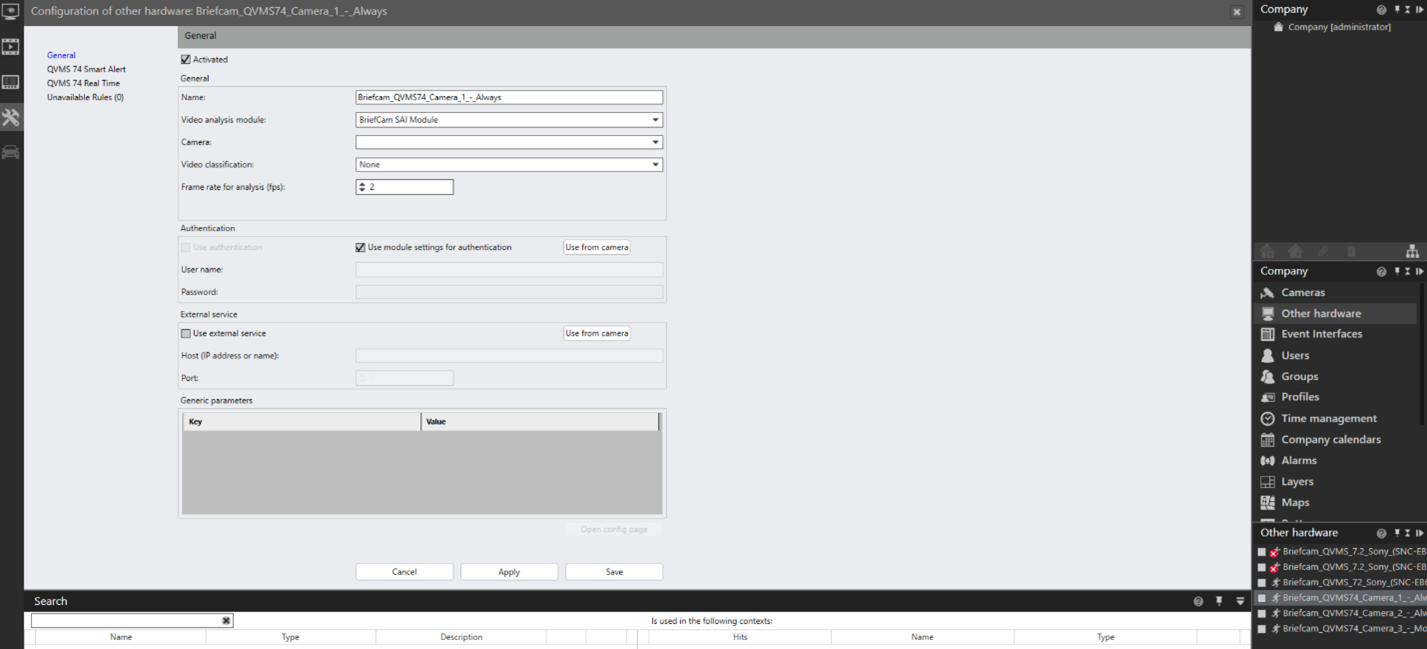
在摄像机通道菜单中,可以为接收到的事件执行其他映射。BriefCam
配置集成
安装SAI插件后,您将拥有一个Briefcam.QognifySai.dll.config文件,默认情况下该文件位于SAI安装目录中。
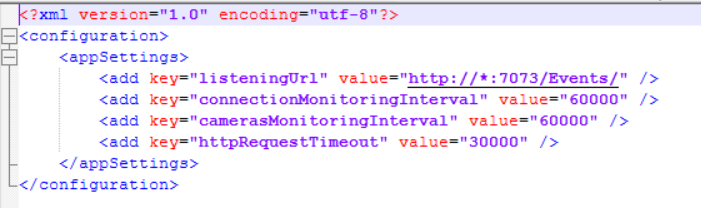
此文件具有以下参数:
listeningUrl– 监听传入事BriefCam件的URL,其默认设置为监听所有地址。connectionMonitoringInterval– KeepAlive轮询请求之间的间隔(毫秒)。默认值为60000 ms。camerasMonitoringInterval– 获取摄像机列表的间隔(毫秒)。默认值为60000 ms。httpRequestTimeout– HTTP客户端向BOA发送请求的超时(BriefCam Open API )。 默认值为30000 ms。
筛选摄像机通道
如果只有一个目录,BriefCam则可以筛选掉所需的摄像机。该操作将对该文件完成VMSCameraList.json。文件位于:<QognifyVMSInstallationDirectory>\VersatileApplications64\VcaPlugin\。VMSCameraList.json该文件包含目录及其摄像机BriefCam与在中创建的其他硬件通道Qognify VMS之间的映射。摄像机可以按目录或目录和摄像机名称进行筛选。
要将目录添加到文件,请使用以下语法:
{

"directory": "<Directory Name>",

"cameras":[]

}

· To add a directory with specific cameras to the file, use the following syntax:

{

"directory": "<Directory Name>",

"cameras":[“<CameraName1>”, “<CameraName2>”,]

}当中的目录多BriefCam于所需的目录时,QVMS您必须从所需的目录中筛选出所有摄像机。摄像机必须按目录和摄像机名称进行筛选。文件中可以包含多个目录作为列表VMSCameraList.json。
要将包含所有摄像机的目录添加到文件,请使用以下语法:
{

"directory": "<Directory Name>",

"cameras":[“<CameraName1>”, “<CameraName2>”,<…….>,]

}
要将包含所有摄像机的多个目录添加到该文件,请使用以下语法:
{

"directory": "<Directory Name>",

"cameras":[“<CameraName1>”, “<CameraName2>”,]

},

{

"directory": "<Directory Name2>",

"cameras":[“<CameraName3>”, “<CameraName4>”,]

}插件安装目录中有一个名为“”的示例文件VmsCameraListSample.json。以下是配置示例:
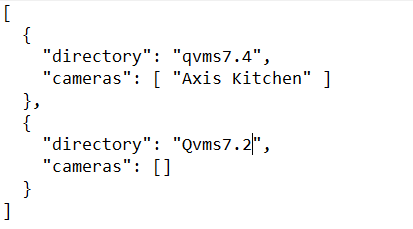
插件安装目录
插件会将文件安装到以下位置:<QognifyVMSInstallationDirectory> VersatileApplications64\VcaPlugin。
例如: C:\Program Files\Qognify\VMS\VersatileApplications64\VcaPlugin
SAI插件日志
日志文件位于以下位置:
<QognifyVMSInstallationDirectory>\VersatileApplications64\VcaPlugin\logs\Briefcam.QognifySai.log<QognifyVMSInstallationDirectory>\log\VA_VCAPI_<ID>.log
已知限制
中的重新启动模块按钮不QVMS工作。如果SAI插件需要重新启动,请使用VMS服务管理器。托管SAI插件的服务是VA服务。
使用SAI插件QVMS和BriefCamSAI插件之间的所有通信均使用主机名完成。IP地址将不工作。
播放原始视频时的边界框不受支持。
要支持H.265,需要OnSSI热修复SP1补丁(OnSSI6.1版)。
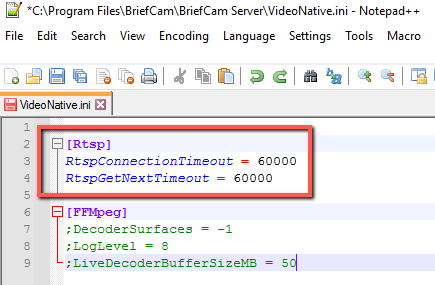
在集Ocularis成中,由于加载时间较慢,规则可能会陷入恢复状态。要解决此问题,请在文
VideoNative.ini件(位于C:\Program Files\BriefCam\BriefCam Server)中同时更改RtspConnectionTimeout、更改参数RtspGetNextTimeout60000,以删除这些行开头的分号。