Mirasys Tümleştirme
Tümleştirme Özeti
VMS İş Ortağı | Ürün | Sürüm | Son Test BriefCam Sürümü | Tümleştirme Seviyesi | H.265 Desteği | Ek Lisans Gerekli |
Mirasys | Mirasys VMS V9 | 9.9.2 | 2025 R1 (Klasik ve Yeni Nesil motor dahil) | İstemci entegrasyonu (L3) | Evet | Evet. "BriefCam" özelliği etkinleştirilmişken, Microsoft'tan Mirasys bir VYY lisansı isteyin. |
Gerekli Bağlantı Noktaları
Eklenti yüklenirken aşağıdaki bağlantı noktaları kullanılabilir olmalıdır.
Varsayılan Bağlantı Noktası Numarası | Açıklama |
9000 | VMS bağlantı noktası. Bağlantı noktası VYY'de ve |
8083 | Alerts API portu. Bağlantı noktası VYY'de ve |
7001 ve üstü | Kameraların her biri 7000'in üzerindeki bir bağlantı noktasına sahiptir. Bu portlar değiştirilebilir ve |
Eklentiyi Yükleme Mirasys ve VYY'ye Bağlanma
BriefCamMirasys9Plugin_<version number>.exeöğesini kurun.
Kurulum tamamlandıktan sonra, 'BriefCam Administrator Consolei açın.
Açılan BriefCam Administrator Consolepencerede, Kamera Yönetimi bölümünü açın.
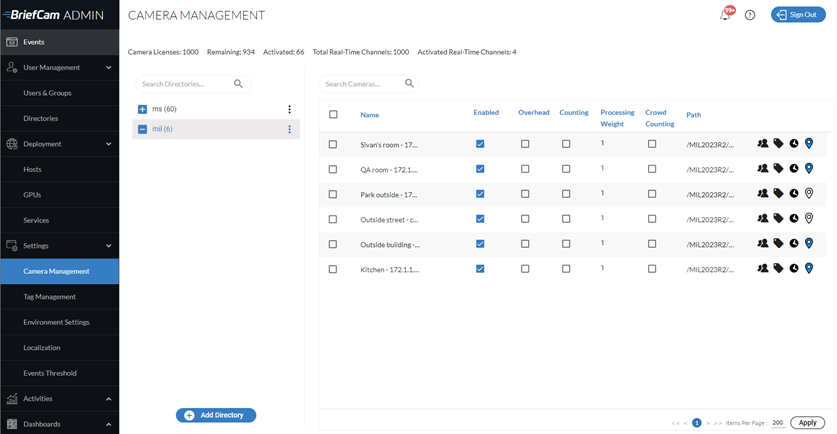
Dizin ekle düğmesini tıklatın.
Video entegrasyonu alanından Mirasys Entegrasyonunu seçin
Dizin Adı alanına bir ad girin.
Adres, Kullanıcı Adı ve Parola alanlarını doldurun .
Ekle' yi tıklayın.
Mirasys Ayarlar BriefCam
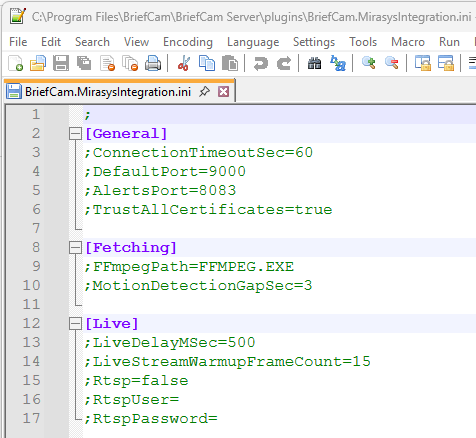
Dosya BriefCam.MirasysIntegration.ini (varsayılan olarak C:\Program Files\BriefCam\BriefCam Server\plugins) aşağıdaki ayarları içerir:
Ayar | Açıklama |
| VYY bağlantısı için saniye cinsinden genel zaman aşımı. |
| VYY bağlantısının varsayılan bağlantı noktası. |
| VYY Alarm Tetikleme API'sinin varsayılan bağlantı noktası. |
| SSL sertifika güveninin varsayılan davranışını ayarlar. |
| Dosyanın |
| Getirme bir sürekli akış olduğundan, bu parametre iki zaman damgası arasındaki maksimum boşluğu saniyeler içinde tanımlar. Bu eşiğe ulaşılırsa, yeni bir kayıt dosyası oluşturulur. |
| Bu, canlı akışlar VYY'den bir gecikme ile geldiğinde kullanılır. |
| Bu, akış ısınması için gereken çerçeveleri ayarlamak üzere kullanılır. |
| Bu parametreyi ayarlayan RTSP akışlarını kullanmak için |
| VYY RTSP Sunucusu Akış Ayarlarında RTSP kullanıcı kurulumu. |
| RTSP kullanıcısının parolası. |
Canlı Video Akışını Ayarlama
VYY'den canlı akış için iki seçenek vardır:
SDK akışları - SDK canlı akışları kullanıma hazır olarak çalışır ve kurulum gerektirmez.
RTSP akışları - RESPOND kurallar için tercih edilen seçenek. RTSP akışlarının entegrasyonun ini dosyasında, yukarıdaki bölümde ve VYY'de aşağıdaki bölümde açıklandığı gibi etkinleştirilmesi gerekir.
VMS RTSP Ayarları
VYY Sunucusuna gidin -> Kameralar -> RTSP Sunucu Akışı.
RTSP akışlarını kullanacak her kamera için Etkin onay kutusunu seçin.
Yeni bir dosya oluşturun ve
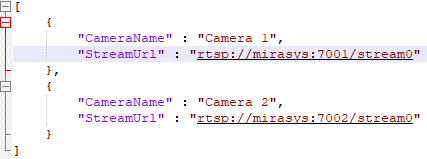
MirasysCamerasMap.jsonadlandırın. Bu dosya, kameraları canlı akışlarıyla eşlemek için kullanılacak.Kameraların ve onların RTSP akışlarının listesini doldurun.
Kameralar listesindeki her kameranın kendi nesnesi ve iki özelliği vardır: kameranın adı ve canlı akış URL'si.
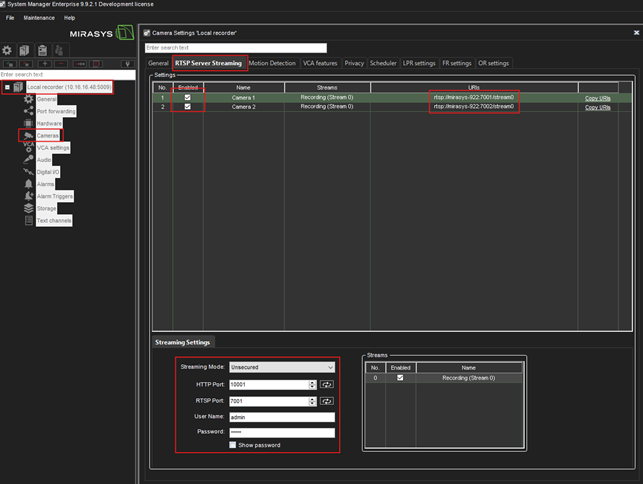
Canlı akış URL'si VYY RTSP sayfasından kopyalanır.
Uyarıların Yapılandırması
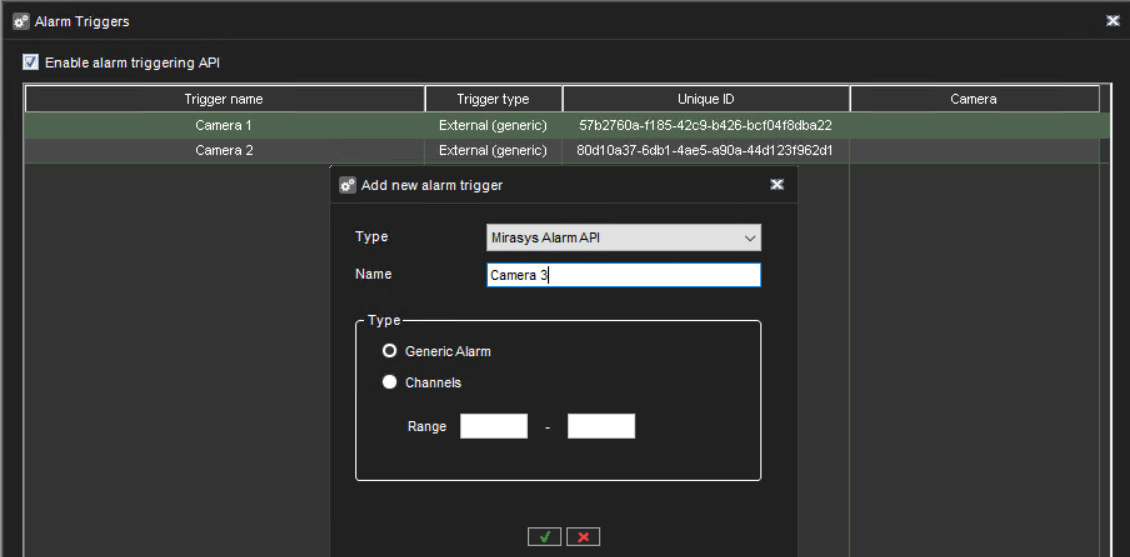
Uyarıları yapılandırmak için manuel olarak bir tetikleyici oluşturmanız ve her kamera için bir alarm yapılandırmanız gerekir.
Sistem YöneticisindeVYY Sunucularına gidin -> Alarm Tetikleyicileri, alarm tetikleme API'sini etkinleştirin ve kamera adıyla aynı adı taşıyan her kamera için genel bir alarm tetikleyicisi oluşturun.
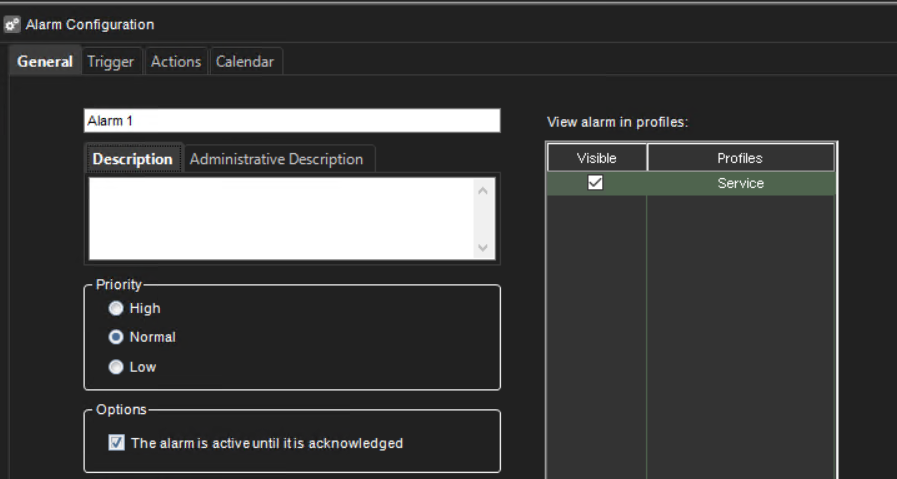
VYY Sunucularına gidin -> Alarmlar ve her tetikleyici için alarmı yapılandırın. İlgili tetikleyiciyi seçin ve eylemleri yapılandırın. Profil(ler) için alarm görünürlüğünü etkinleştirin.
Spotter uygulamasında Uyarıları görüntüle
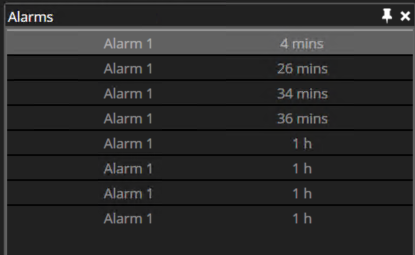
İstemci uygulamasındaki uyarıları görmek için Görünüm -> Alarmlar'a gidin ve Göster'e tıklayın .
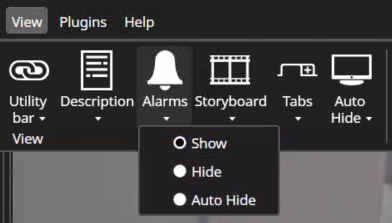
İstemci uygulamasının sağ tarafında Alarmlar sekmesini göreceksiniz.
Mirasys Katıştırılmış İstemci Kurulumu
Aşağıdaki bölümde, BriefCam web istemcisi uygulamasının Mirasys Spotter uygulamada katıştırılmasına izin vermek için yapılması gereken kurulum ve yapılandırma açıklanmaktadır.
Eklentiyi Mirasys Sunucuya yükledikten sonra, BriefCam Embedded Mirasys Client'i yüklemeye hazırsınız.
Uygulamanın yüklü olduğu aynı bilgisayarda, Mirasys Spotter dosyaya sağ tıklayıp Yönetici olarak çalıştır seçeneğini seçerek Katıştırılmış Entegrasyon Eklentisi Kurulumunu
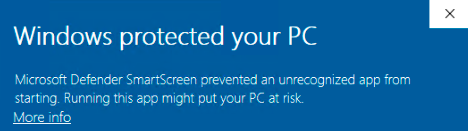
BriefCamMirasys9EmbeddedPlugin_<Version_number>.exeçalıştırın.En son Windows Update'i kullanıyorsanız ve bir Windows Defender uyarısı görünürse, Daha fazla bilgi bağlantısına tıklayın ve yine de Çalıştır'a tıklayın.
Eklenti başarıyla kurulduktan sonra, eklenti konumu
pluginConfig.xmldosyada doğrulanabilir. Bu dosyanın konumu:C:\Users\<Current user>\AppData\Roaming\DVMS\DVR Application.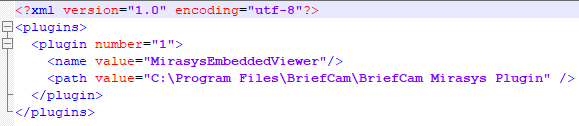
Katıştırılmış Mirasys İstemci günlükleri şurada bulunur: C:\Users\<Current user>\AppData\Roaming\DVMS\DVR Application\Logs\SpotterLog.txt.
Katıştırılmış İstemci web adresini ayarla
Katıştırılmış İstemcinin çalışması için BriefCam adresinin ayarlanması gerekir.
Gözcüde, şunu açın: Dosya -> Ayarlar.
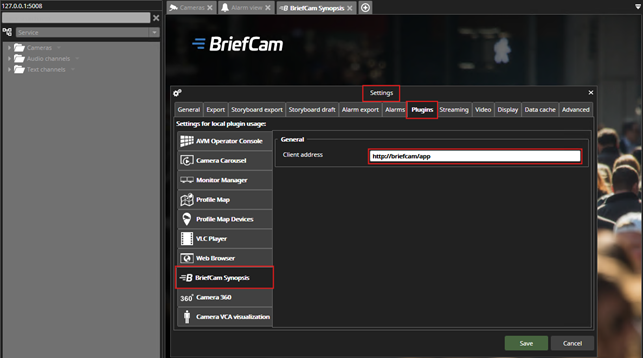
Eklentiler sekmesinde, BriefCam Özet'i seçin ve İstemci adresini BriefCam işaret edecek şekilde değiştirin.
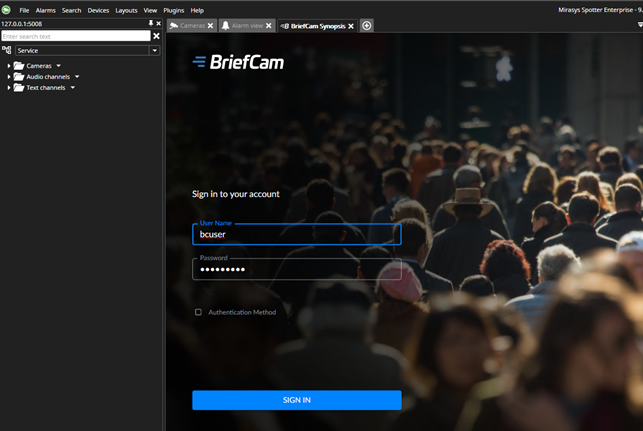
Kurulum başarılı olduktan sonra, Mirasys Spotter uygulamayı açtığınızda, BriefCam oturum açma sayfası gösterilecektir.