Motorola Solutions Pelco Integration
Integrationssammanfattning
VMS-partner | Produkt | Version | Senast testad BriefCam version | Integrationsnivå | H.265 Support |
Pelco | VideoXPert | 3.24 | 2024 R2 HF4 (inklusive Classic- och Next-Gen-motor) | Klientintegrering (L3) | Ja |
Pelco | VideoXPert | 3.19 | 2023 M1 (inklusive Classic- och Next-Gen-motor) | Klientintegrering (L3) | Ja |
Pelco-insticksmoduler
Det finns två Pelco plugins – en för att installera Pelco integrationen och en för att installera Embedded Client. Om du vill BriefCam bli inbäddad i Pelco, kör först BriefCam Pelco plugin och sedan Embedded BriefCam Pelco plugin.
Pelco Licens
Du behöver en Pelco licens. För att begära en licens, kontakta Pelco och använd följande produktkod:
INT-BRIEFCAM-M1. Denna licens måste aktiveras från Pelco VxToolbox, på fliken Licensiering.
Konfigurera integrationen
När Pelco plugin-programmet är installerat har du en BriefCam.Pelco.ini konfigurationsfil som som standard finns på: C:\Program Files\BriefCam\BriefCam Server\plugins.
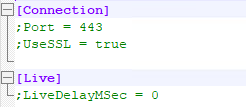
Denna fil innehåller följande parametrar:
Port: Portnumret där HTTPS accepterar anslutningar.UseSSL: När denna parameter är satt till true, vilket är standard, använder integrationen HTTPS.LiveDelayMSec: Anger en fördröjning för live-dataströmmar om klockorna i VMS och BriefCam VMS är osynkroniserade och tiderna för live-dataströmmarna är olika än BriefCam tiden.
Skicka aviseringar till Pelco
För att motta aviseringar i VMS, ange inställningen PushAlertsServiceEnabled-miljö till true.
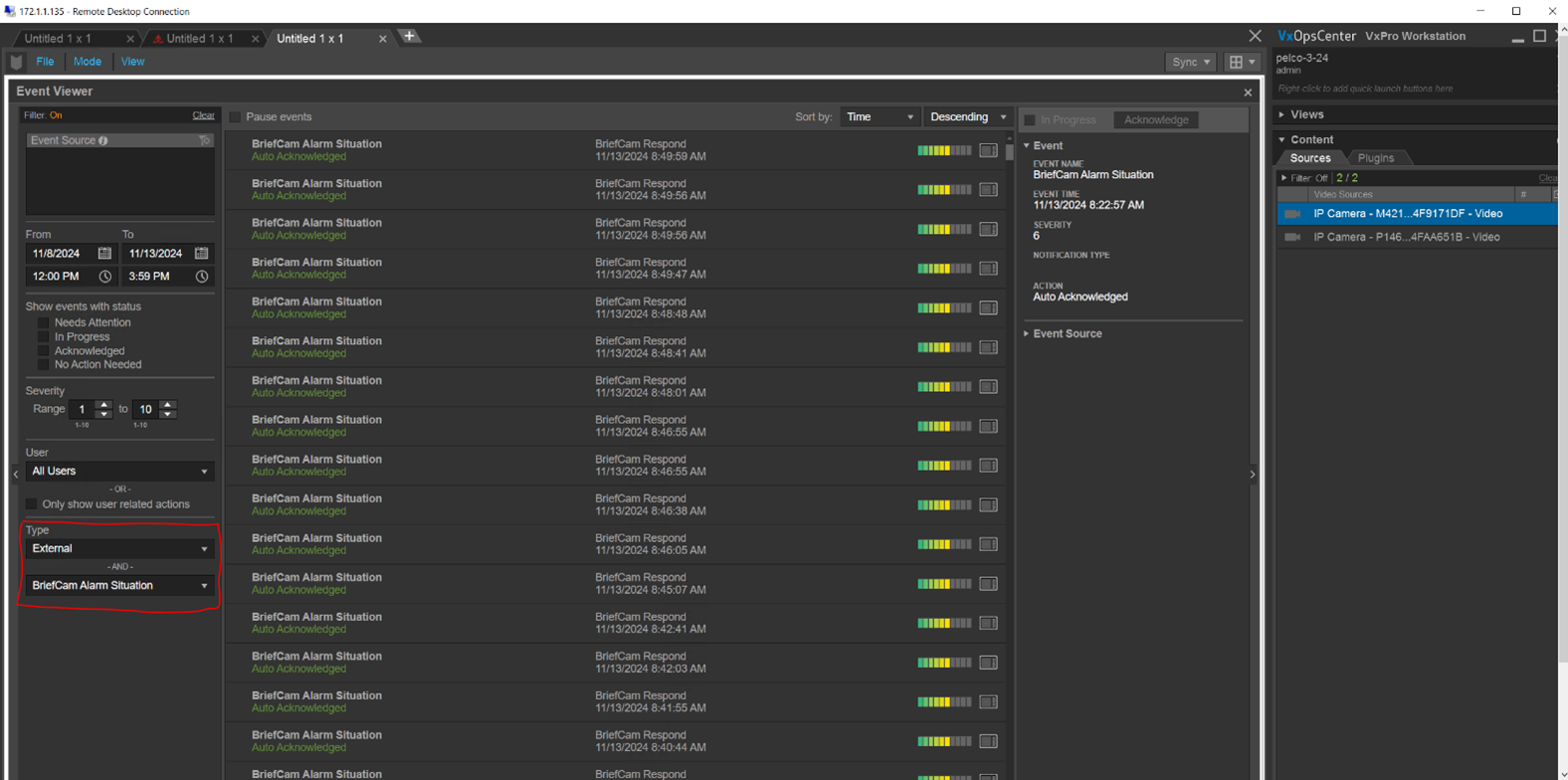
Konfigurera den inbäddade integrationen
Efter installation av BriefCam Pelco inbäddad plugin:
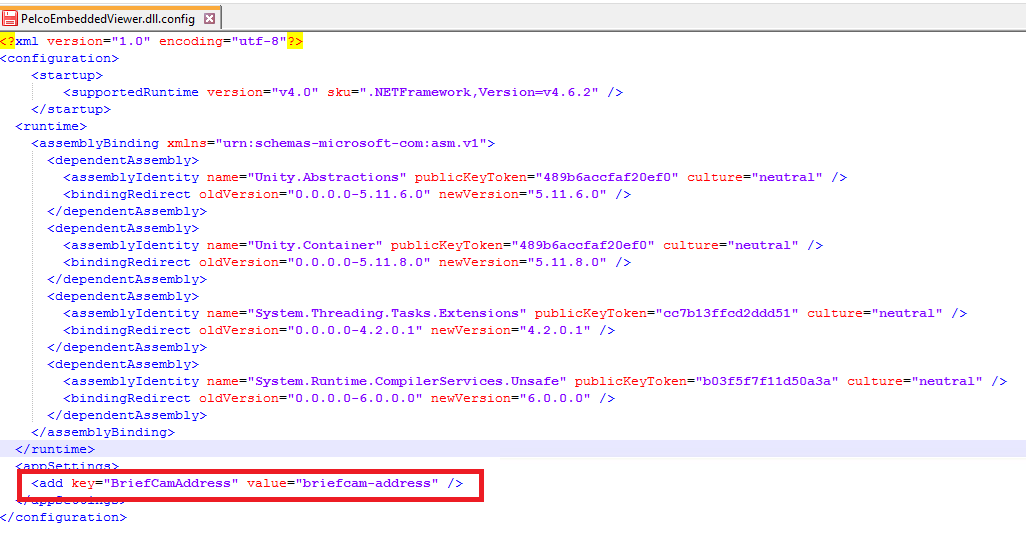
Öppna
PelcoEmbeddedViewer.dll.configfilen. Som standard finns filen på:C:\ProgramData\Pelco\OpsCenter\Plugins\BriefCam\BriefCam Embedded Viewer.Ändra nyckelns värde till
BriefCamAddressIP/värdnamn för BriefCam.
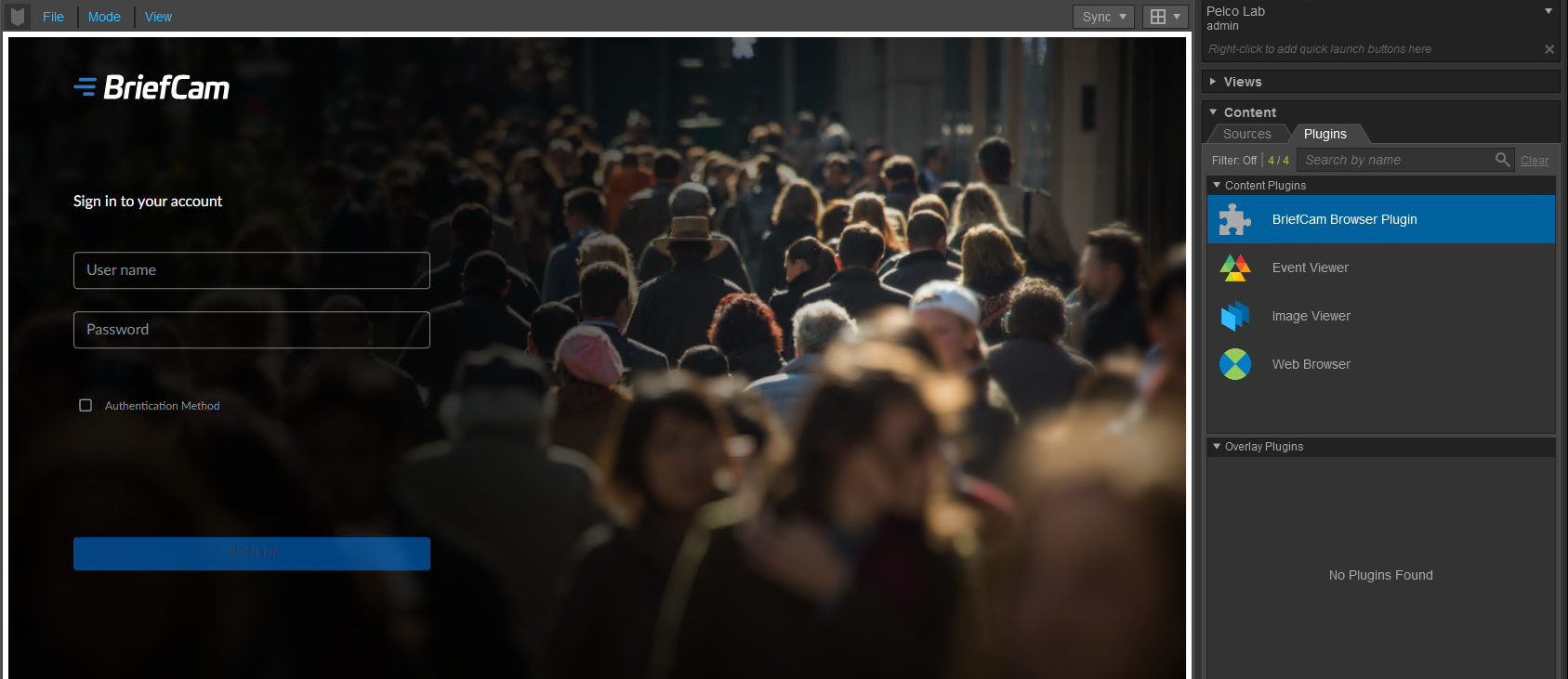
Efter en lyckad installation och konfiguration ska BriefCam plugin-programmet visas på fliken Plugins i VXOpsCenter (se bilden nedan).
Felsökning
Om du stöter på tidsgräns för videohämtning, öka miljöinställningen Fetching.TimeoutInSeconds. Standardvärdet är 120 sekunder, men ibland räcker inte detta för att VMS ska kunna förbereda de filer som behövs. Försök att öka tidsgränsen till 600 sekunder. Om detta inte fungerar, försök att öka tidsgränsen till 3600 sekunder.