Hexagon Qognify OcularisQognify VMS и интеграция
Сводка по интеграции
Партнер VMS | Продукт | Версия | BriefCam Последняя Проверенная Версия | Уровень интеграции | Поддержка H.265 |
Hexagon | Qognify Ocularis | 6.3 | 2025 R1 | Интеграция оповещений в режиме реального времени (L2a) | |
Hexagon | Qognify Ocularis | 6,1 SP1 | 2024 R2 HF4 (включая классический двигатель и двигатель следующего поколения) | Интеграция оповещений в режиме реального времени (L2a) Обратите внимание, что интеграция L3 была создана партнером VMS. | Да. Для поддержки H.265 требуется исправление SP1 для Ocularis 6.1. |
Hexagon | Qognify VMS | 7.5 | 2025 R1 | L2a | Да. Для поддержки H.265 требуется исправление SP1 для Ocularis 6.1. |
BriefCamOnSSISeeTecPlugin_<version number>.exeДля интеграции L2 загрузите: .
Для интеграции L2a также загрузите: BriefCamQognifySaiPlugin_<version number>.exe
Требуемые порты
При установке подключаемого модуля должны быть доступны следующие порты:
Номер порта |
7676, 9100 и 62000 |
Установка подключаемого модуля интеграции
QVMSOcularis Как для интеграции, так и для:
BriefCamOnSSISeeTecPlugin_<version number>.exeУстановка: .BriefCamQognifySaiPlugin_<version number>.exeЕсли вы хотите интегрировать L2a, вам также нужно установить: на машину VMS.
BriefCam Модули SGS и перекодирования должны быть установлены в ПО для управления видео, чтобы оно работало должным образом. Дополнительные сведения можно получить у администратора.
После установки интеграции:
BriefCam.SeeTecIntegration.iniC:\Program Files\BriefCam\BriefCam Server\pluginsОткройте файл, который по умолчанию находится по адресу:.StartupFrameSkipCount10Измените параметр <ph> на <ph>.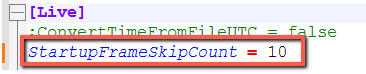
Ocularis Отправка оповещений в Qognify VMS
BriefCamOcularisQognify VMS Чтобы настроить интеграцию и события QAI с по и, выполните следующие действия.
Предварительные условия
QVMSBriefCam Все операции обмена данными между, подключаемым модулем SAI и выполняются с помощью имени хоста. IP-адрес не будет работать. Убедитесь, что шаги, описанные ниже, выполнены правильно.
Предварительные условия BriefCam
BriefCam
C:\Windows\System32\drivers\etc\hostsНа компьютере сервера откройте: .Qognify VMS Добавьте в файл хост экземпляра.
Войдите в BriefCam Administrator Console.
Перейдите в раздел Параметры среды.
Задайте для параметра среды Respond.AlertsPublishingEnabled значение "Истина".
Задайте для параметра среды Respond.ExternalUrlUploadAlerts URL-адрес, который прослушивает встраиваемое расширение SAI.
http://< QognifyVMS_server_hostname>:7073/Events/Пример: .Briefcam.QognifySai.dll.configURL-адрес также можно изменить в файле. Кроме того, может быть несколько URL-адресов, разделенных точкой с запятой.BriefCam Administrator ConsoleЕсли вы внесете изменения в настройки в приложении, вам нужно будет перезапустить или запустить службу VSServer.
Предварительные условия Qognify VMS
Qognify VMS
C:\Windows\System32\drivers\etc\hostsНа компьютере сервера откройте: .BriefCam Добавьте в файл хост экземпляра XProtect Server.
Установка и настройка встраиваемого расширения SAI
Qognify VMS
BriefCamQognifySaiPlugin.exeОткройте сервер и загрузите файл.BriefCamQognifySaiPlugin.exeНажмите правой кнопкой мыши файл и запустите от имени администратора.Откройте VMS VA Administration Tool.
Нажмите правой кнопкой мыши корневой узел VAConfig.
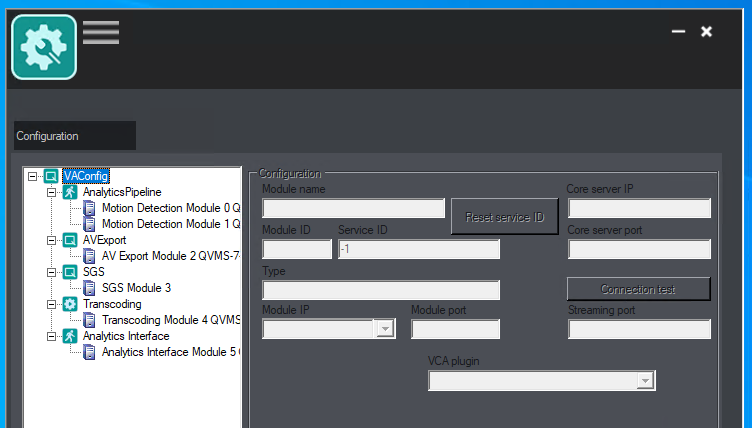
Выберите "Добавить новый модуль", а затем "Интерфейс аналитики".
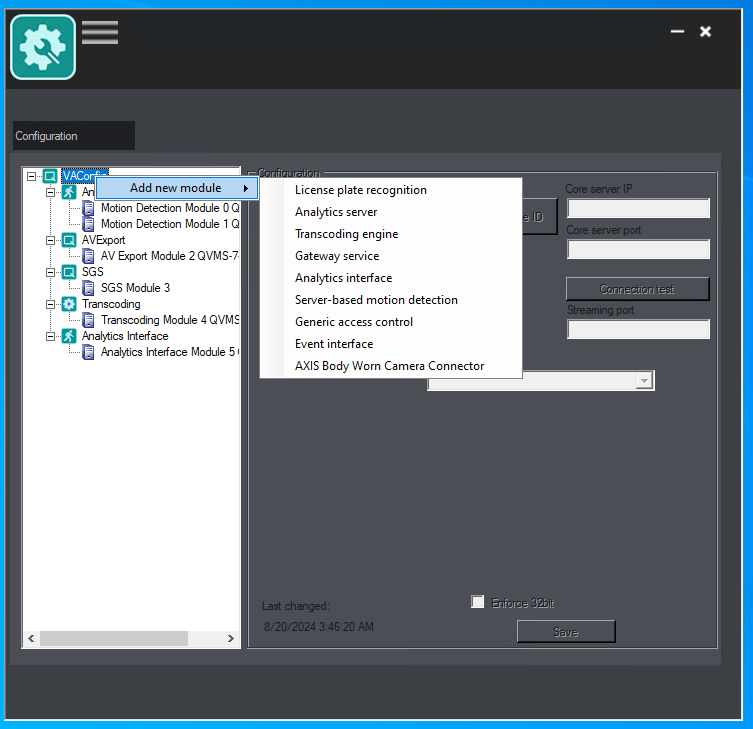
Поля конфигурации будут заполнены за вас. Убедитесь, что в поле подключаемого модуля VCA выбран подключаемый модуль BriefCam.
Нажмите кнопку Сохранить.
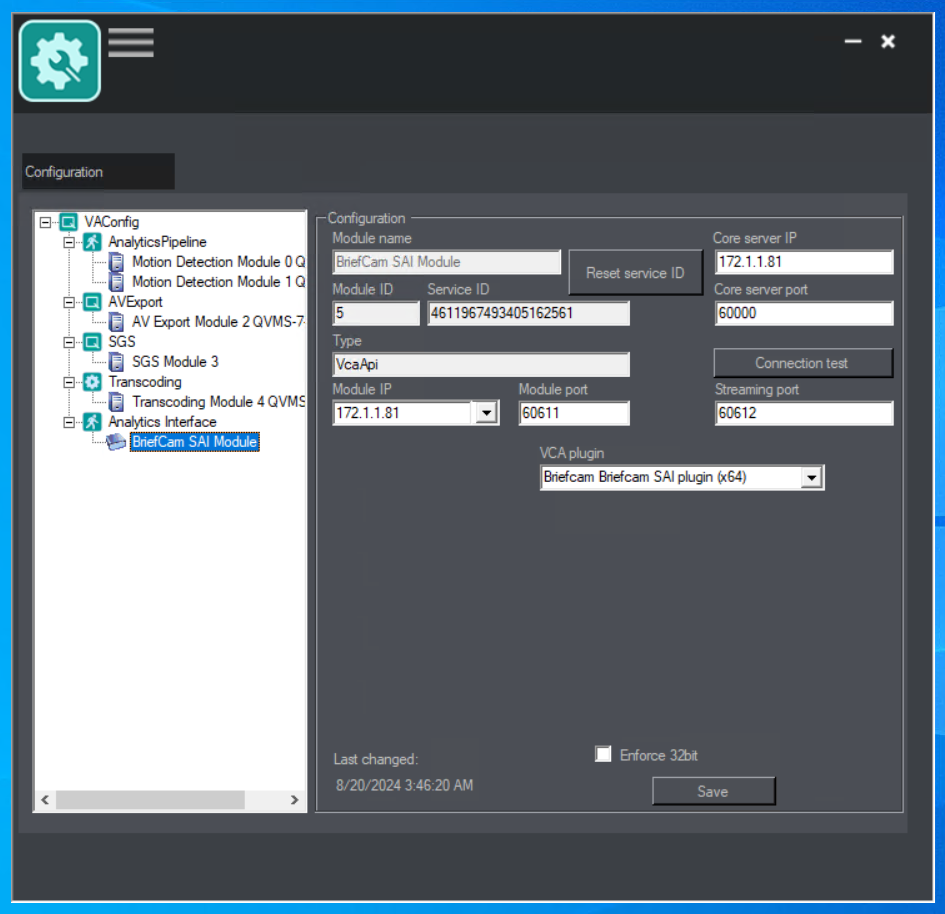
QVMS Откройте Client с помощью администратора.
Слева перейдите в режим настройки.
С правой стороны откройте меню Сервер.
Выберите модуль BriefCam SAI.
BriefCamЗадайте имя пользователя и пароль для доступа.
QVMSОбратите внимание, что пользователь должен быть базовым пользователем (а не администратором) и иметь доступ к правилам, которые необходимо отправлять в .
BriefCam Задайте имя хоста экземпляра. (Помните, что IP-адреса не будут работать.)
Обратите внимание, что значение в поле Порт не используется и должно быть оставлено как 0.
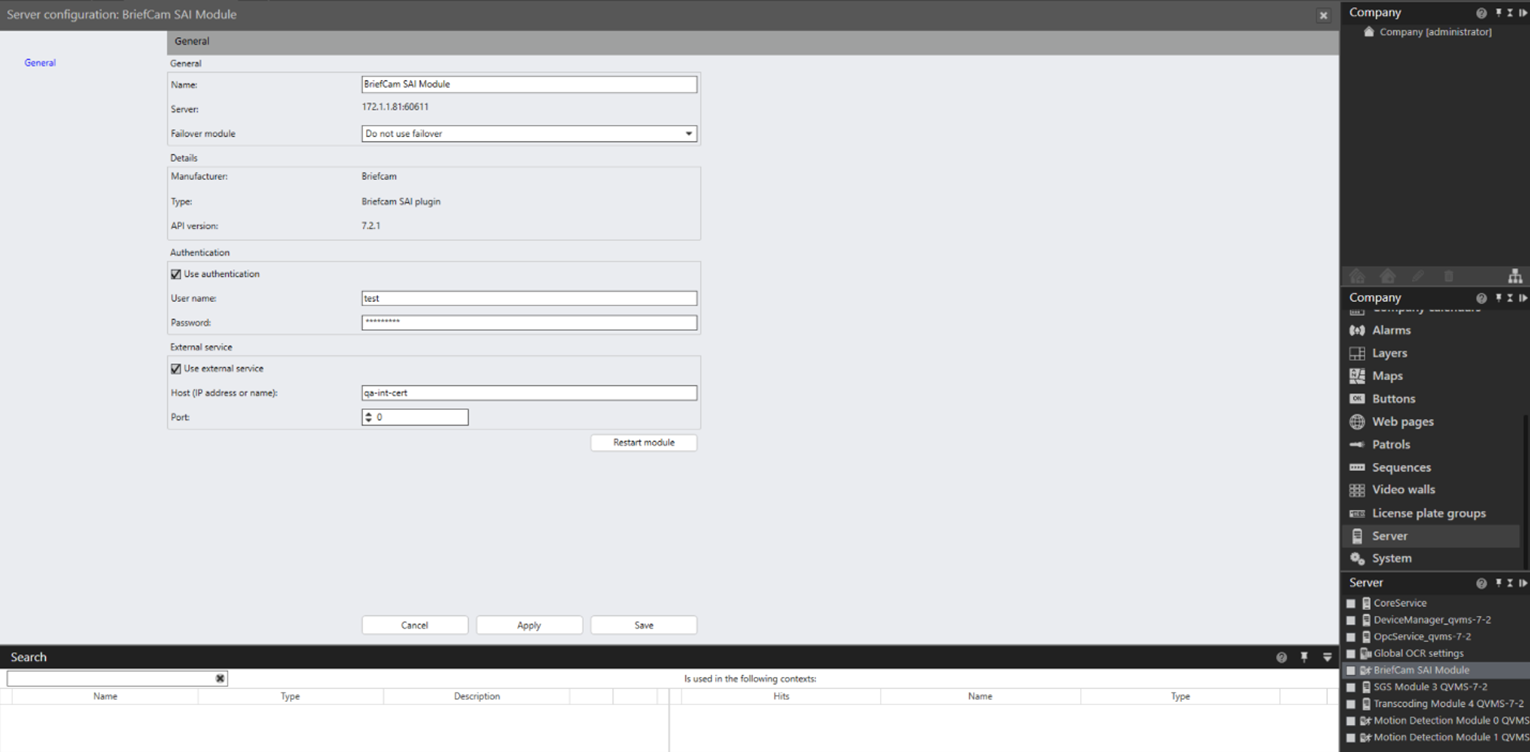
Нажмите кнопку Сохранить.
Перейдите в меню Другое оборудование.
BriefCam Обратите внимание, что в разделе Другое оборудование все камеры из каталогов будут добавлены как каналы.
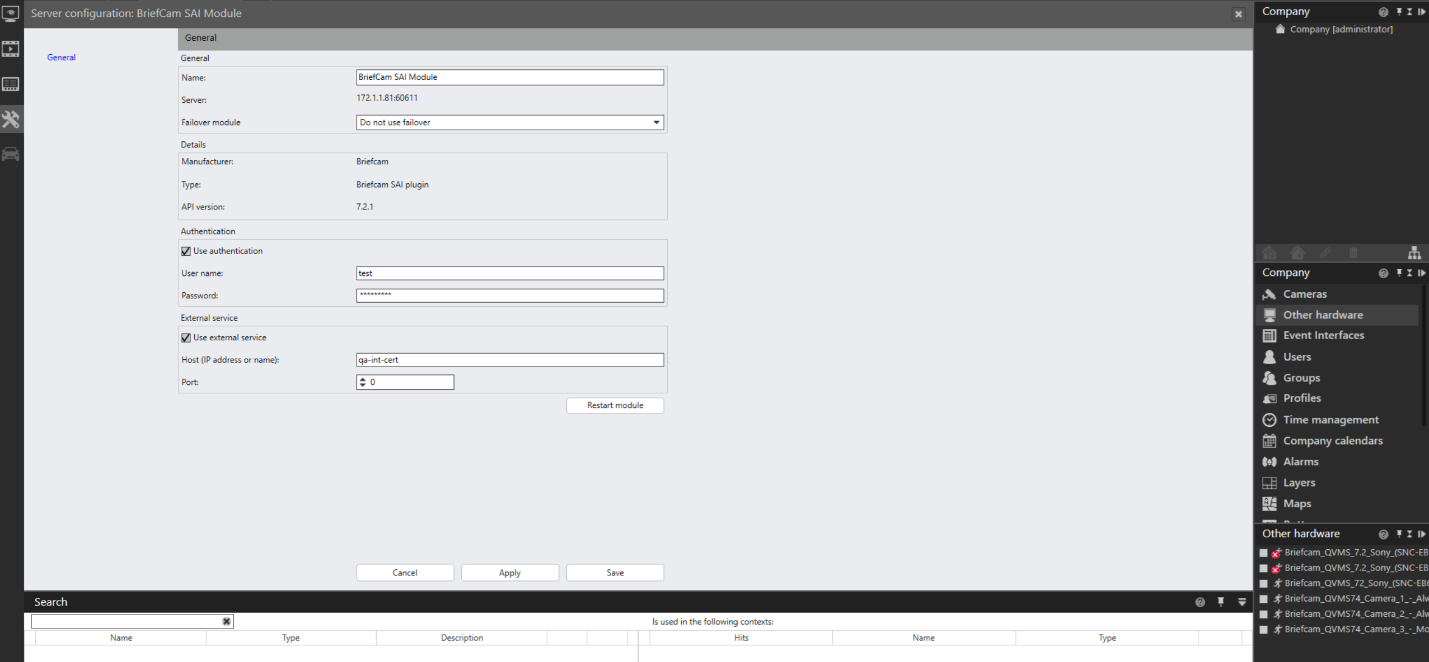
Выберите канал камеры.
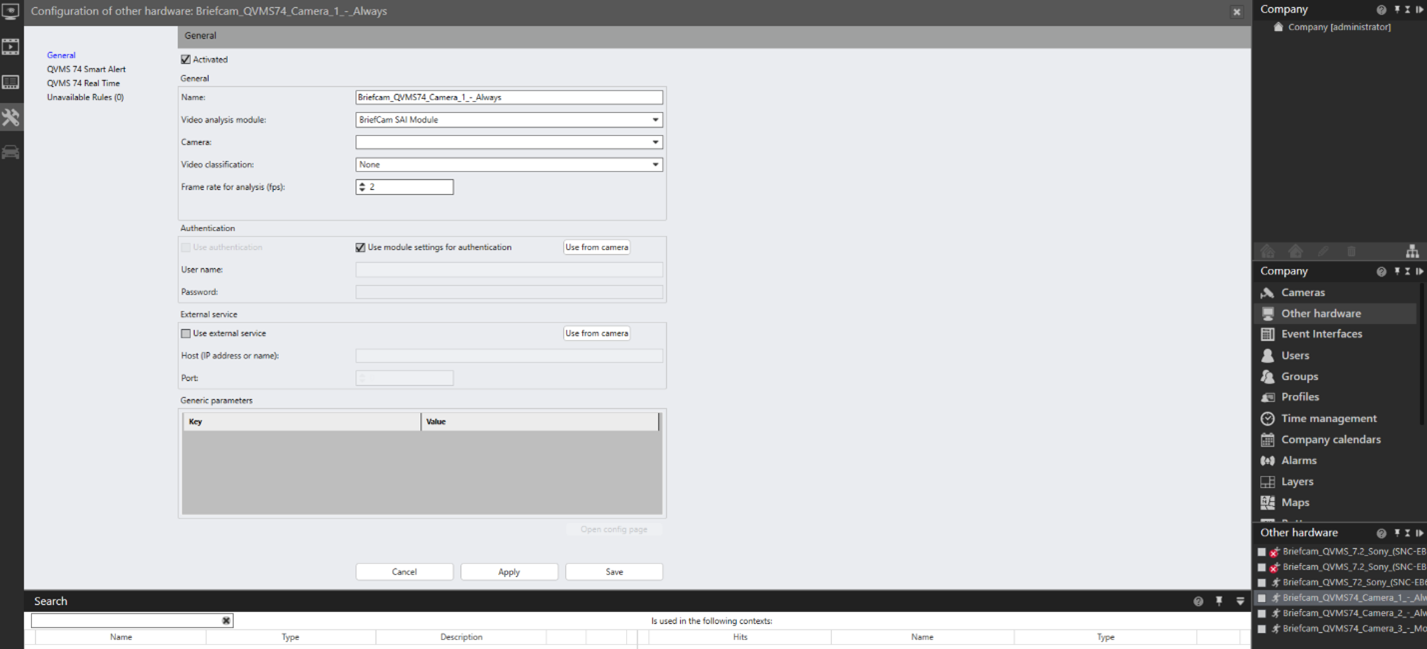
BriefCamВ меню "Канал камеры" можно выполнить дополнительное сопоставление событий, получаемых камерами.
Настройка интеграции
Briefcam.QognifySai.dll.config После установки плагина SAI у вас будет файл, который по умолчанию находится в каталоге установки SAI.
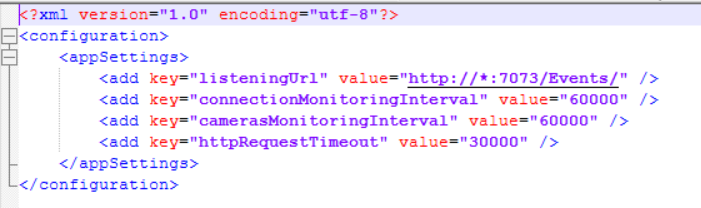
Этот файл имеет следующие параметры:
listeningUrlBriefCam – URL-адрес, который прослушивает входящие события, который по умолчанию настроен на прослушивание всех адресов.connectionMonitoringInterval– Интервал в мс между опрашивающими запросами KeepAlive. Значение по умолчанию ― 60000 мс.camerasMonitoringInterval– Интервал в мс между получением списка камер. Значение по умолчанию ― 60000 мс.httpRequestTimeoutBriefCam Open API– Тайм-аут для HTTP-клиента для отправки запроса в BOA (). Значение по умолчанию ― 30000 мс.
Фильтрация каналов камер
BriefCamЕсли в системе есть один каталог, вы можете отфильтровать нужные камеры. VMSCameraList.json Это делается с помощью файла. <QognifyVMSInstallationDirectory>\VersatileApplications64\VcaPlugin\Файл находится по адресу: . BriefCamVMSCameraList.jsonQognify VMSФайл содержит сопоставление между каталогами и их камерами, а также другими аппаратными каналами, созданными в каталоге. Камеры можно фильтровать по каталогу или по каталогу и имени камеры.
Для добавления каталога в файл используйте следующий синтаксис:
{

"directory": "<Directory Name>",

"cameras":[]

}

· To add a directory with specific cameras to the file, use the following syntax:

{

"directory": "<Directory Name>",

"cameras":[“<CameraName1>”, “<CameraName2>”,]

}BriefCamQVMSЕсли каталогов в больше, чем нужно, вам нужно отфильтровать все камеры из нужного каталога. Камеры необходимо фильтровать по каталогу и имени камеры. VMSCameraList.json Несколько каталогов могут быть включены в файл в виде списка.
Чтобы добавить в файл каталог со всеми камерами из него, используйте следующий синтаксис:
{

"directory": "<Directory Name>",

"cameras":[“<CameraName1>”, “<CameraName2>”,<…….>,]

}
Чтобы добавить в файл несколько каталогов со всеми камерами из них, используйте следующий синтаксис:
{

"directory": "<Directory Name>",

"cameras":[“<CameraName1>”, “<CameraName2>”,]

},

{

"directory": "<Directory Name2>",

"cameras":[“<CameraName3>”, “<CameraName4>”,]

}VmsCameraListSample.jsonВ каталоге установки подключаемых модулей есть файл с именем . Ниже приведен пример конфигурации:
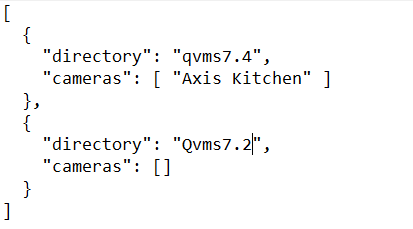
Каталог установки подключаемых модулей
<QognifyVMSInstallationDirectory> VersatileApplications64\VcaPluginПодключаемый модуль устанавливает файлы в следующем месте: .
Пример: C:\Program Files\Qognify\VMS\VersatileApplications64\VcaPlugin
Журналы подключаемых модулей SAI
Файлы журналов расположены в следующих местах:
<QognifyVMSInstallationDirectory>\VersatileApplications64\VcaPlugin\logs\Briefcam.QognifySai.log<QognifyVMSInstallationDirectory>\log\VA_VCAPI_<ID>.log
Известные ограничения
QVMS Кнопка перезапуска модуля в не работает. Если требуется перезапустить плагин SAI, воспользуйтесь диспетчером служб VMS. Службой, в которой размещается встраиваемое расширение SAI, является служба VA.
QVMSBriefCam Все операции обмена данными между, подключаемым модулем SAI и выполняются с помощью имени хоста. IP-адрес не будет работать.
Границы периметра при воспроизведении исходного видео не поддерживаются.
OnSSIOnSSI Для поддержки H.265 требуется исправление SP1 (для версии 6.1).
Ocularis В интеграциях правила могут зависать в состоянии восстановления из-за медленного времени загрузки.
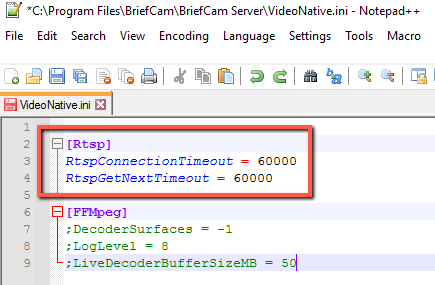
VideoNative.iniC:\Program Files\BriefCam\BriefCam ServerRtspConnectionTimeoutRtspGetNextTimeout60000Чтобы решить эту проблему, в файле (находится по адресу ) измените параметры и на и удалите точки с запятой в начале этих строк.