Motorola Solutions Pelco Integrare
Rezumat integrare
Partener VMS | Produs | Versiune | Ultima BriefCam Versiune Testată | Nivel de integrare | Asistență H.265 |
Pelco | VideoXPert | 3.24 | 2024 R2 HF4 (inclusiv motorul clasic și Next-Gen) | Integrare client (L3) | Da |
Pelco | VideoXPert | 3.19 | 2023 M1 (inclusiv motor clasic și Next-Gen) | Integrare client (L3) | Da |
Pluginuri Pelco
Există două Pelco pluginuri – unul pentru a instala Pelco integrarea și unul pentru a instala clientul încorporat. Dacă doriți să BriefCam fiți încorporat în Pelcoplugin, BriefCam Pelco rulați mai întâi pluginul, BriefCam Pelco apoi rulați pluginul încorporat.
Pelco Licență
Veți avea nevoie de o Pelco licență. Pentru a solicita o licență, Pelco contactați și utilizați următorul cod de produs:
INT-BRIEFCAM-M1. Această licență trebuie activată din Pelco VxToolbox, în fila Licențiere.
Se configurează integrarea
Atunci când Pelco pluginul este instalat, veți avea un fișier de BriefCam.Pelco.ini configurare, care în mod implicit este localizat la: C:\Program Files\BriefCam\BriefCam Server\plugins.
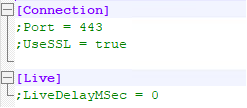
Acest fișier include următorii parametri:
Port: Numărul portului unde HTTPS acceptă conexiuni.UseSSL: Când acest parametru este setat ca adevărat, ceea ce este implicit, integrarea utilizează HTTPS.LiveDelayMSecSetează o întârziere pentru redările în flux live dacă ceasurile VMS și BriefCam VMS nu sunt sincronizate, iar timpii de flux live sunt diferiți de BriefCam ora.
Se Trimit Alerte Către Pelco
Pentru a primi alerte în VMS, setați setarea de mediu PushAlertsServiceEnabled la adevărat.
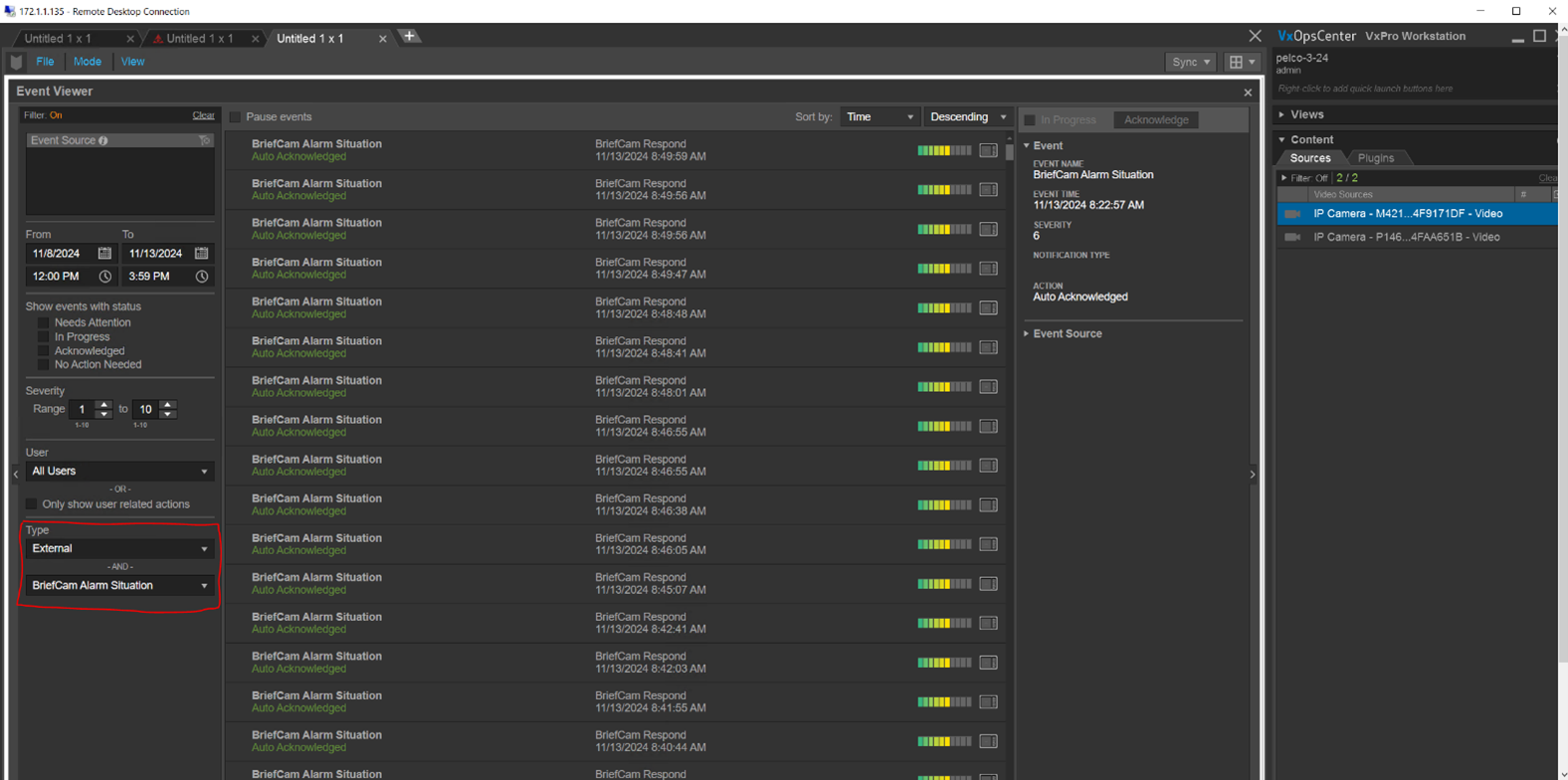
Configurarea integrării încorporate
După instalarea BriefCam Pelco pluginului încorporat:
Deschideți
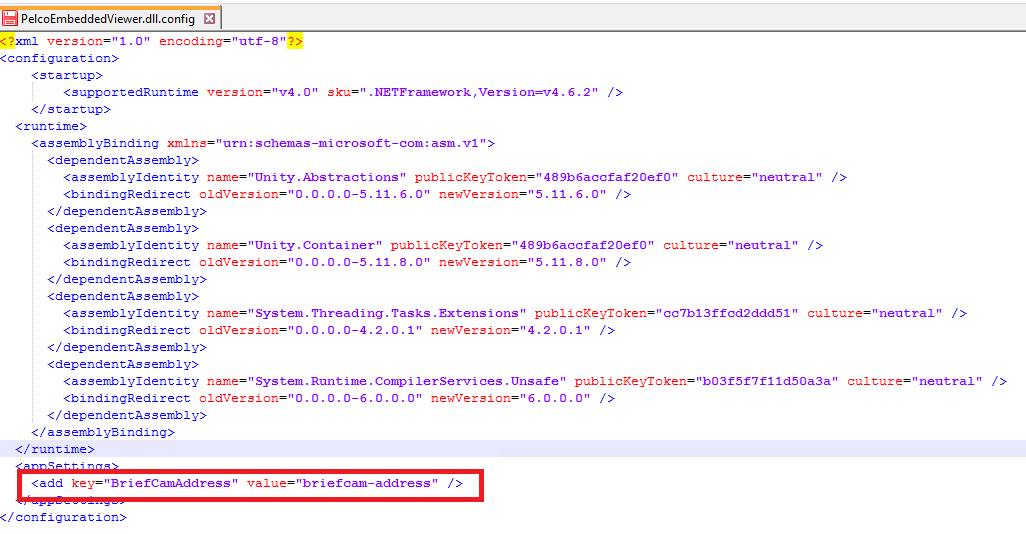
PelcoEmbeddedViewer.dll.configfișierul. În mod implicit, fișierul este localizat la:C:\ProgramData\Pelco\OpsCenter\Plugins\BriefCam\BriefCam Embedded Viewer.Schimbați valoarea
BriefCamAddresscheii la IP/numele gazdei pentru BriefCam.
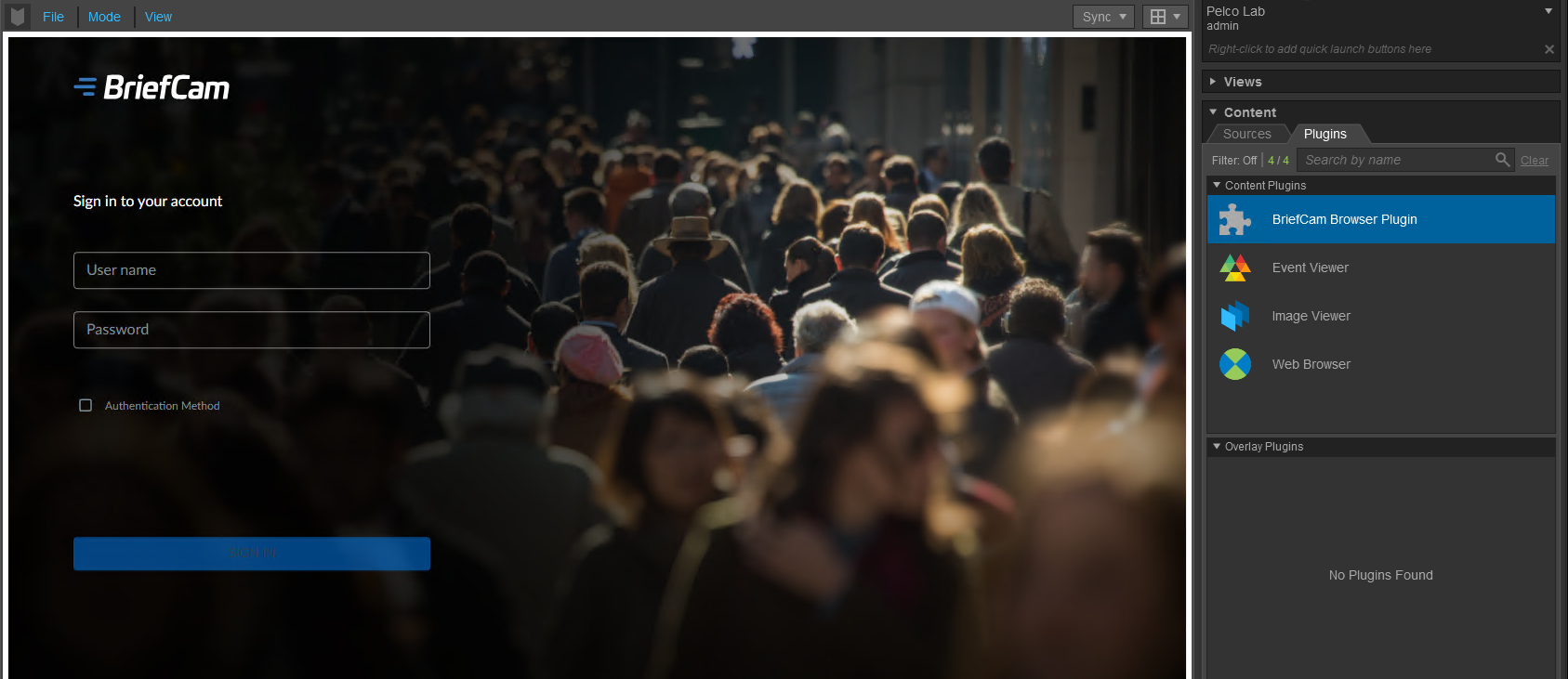
După o instalare și configurare reușite, BriefCam pluginul ar trebui să apară în fila Pluginuri VXOpsCenter (așa cum se arată în imaginea de mai jos).
Depanare
Dacă întâlniți expirări de preluare video, creșteți setarea de mediu Fetching.TimeoutInSeconds. Valoarea implicită este de 120 de secunde, dar uneori acest lucru nu este suficient pentru ca VMS să pregătească fișierele necesare. Încercați să creșteți timpul de expirare la 600 secunde. Dacă acest lucru nu funcționează, încercați să creșteți timpul de expirare la 3600 secunde.