LenelS2 OnGuard Integrare
Rezumat integrare
Partener VMS | Produs | Versiune | Ultima BriefCam Versiune Testată | Nivel de integrare | Asistență H.265 |
LenelS2 | OnGuard | 8.2 | 2024 R2 (inclusiv motor clasic și Next-Gen) | Doar integrare alerte în timp real (L2a) | Nu este cazul |
LenelS2 | OnGuard | 8.1 Cloud | 2024 R2 HF4 (inclusiv motorul clasic și Next-Gen) | Doar integrare alerte în timp real (L2a) | Nu este cazul |
LenelS2 | OnGuard | 8.1 | 2024 R2 HF4 | Doar integrare alerte în timp real (L2a) | Nu este cazul |
LenelS2 | OnGuard | 8.0 | 2024 R2 HF4 (inclusiv motorul clasic și Next-Gen) | Doar integrare alerte în timp real (L2a) | Nu este cazul |
Cerințe preliminare
Licența LenelS2 OnGuard API trebuie instalată pe partea Lenel. Pentru mai multe informații, consultați: https://www.lenels2.com/en/security-solutions/third-party-integration/oaap-partners/briecam-video-analytics-platform/.
API-ul platformei de analiză video necesită o licență LenelS2 OnGuard API și are un număr unic de piesă. Contactați LenelS2 distribuitorul de valoare adăugată pentru prețuri.
Se Primesc Alerte BriefCam
Această secțiune explică modul de obținere a alertelor de BriefCam la OnGuard® sistemul de control al accesului.
Faceți clic dreapta pe
BriefCamLenelS2OnGuardPlugin.exefișier și selectați Executare ca administrator. Calea de instalare a pluginului este:{BriefCam Server Folder}\PushAlertsService\plugins\. După instalarea cu succes va exista un nou folder creatLenelS2OnGuardînpluginsinteriorul folderului.În BriefCam Administrator Console, deschideți ecranul Gazde și faceți clic pe pictograma
 cu setările gazdei.
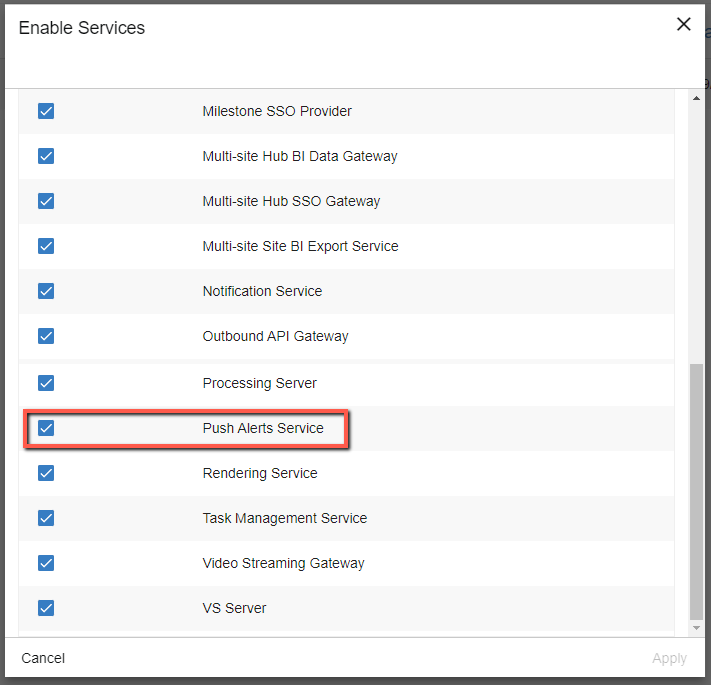
Bifați caseta de selectare Serviciu alerte push și faceți clic pe Aplicare.
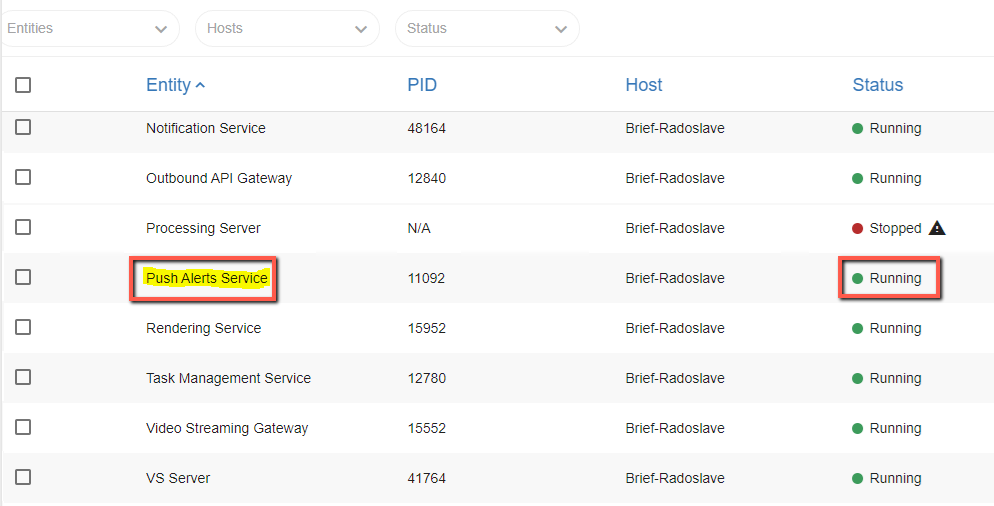
Deschideți ecranul Servicii și asigurați-vă că serviciul Alerte push este setat să ruleze.
Din ecranul Setări de mediu , căutați textul: PushAlertsService.
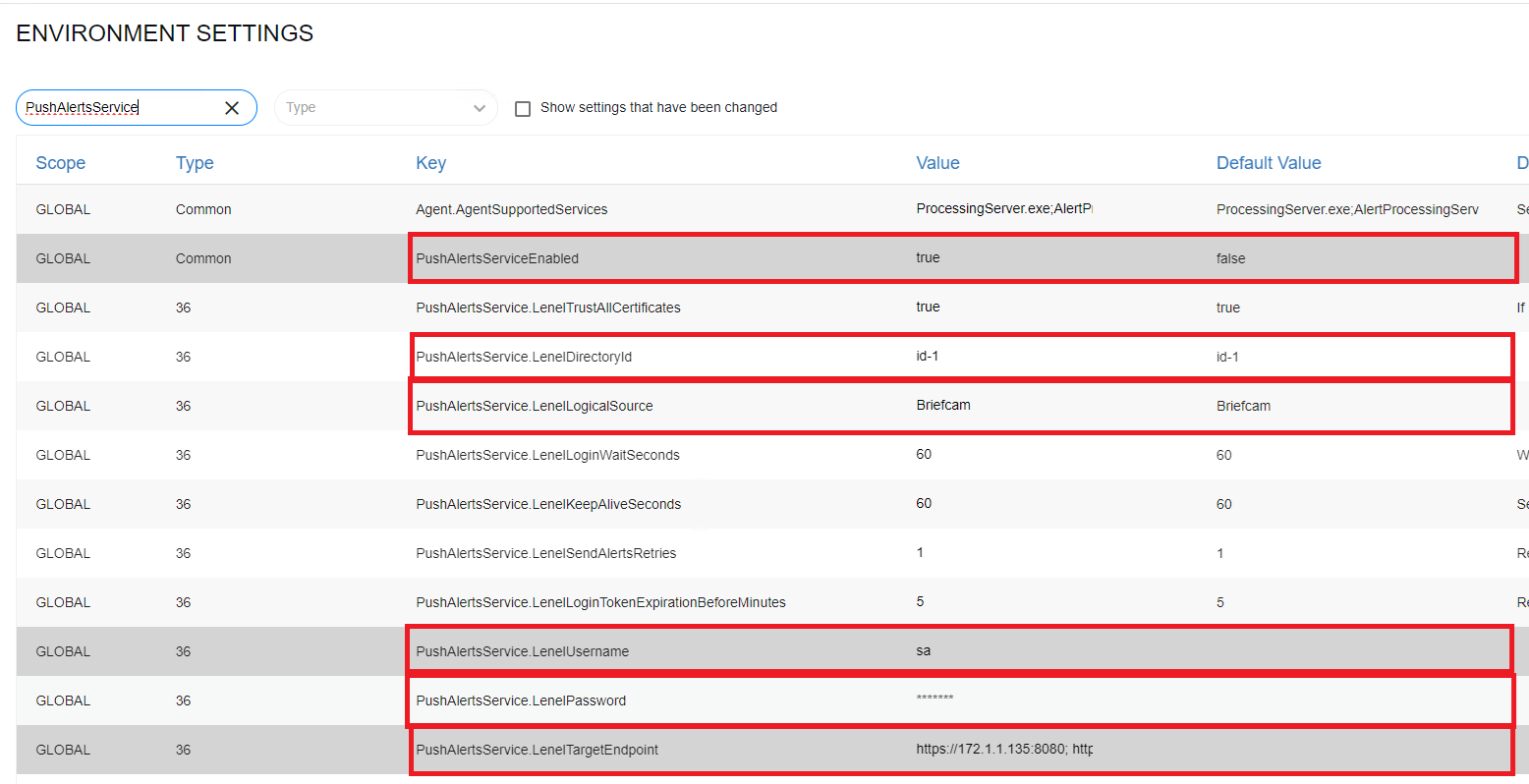
Actualizați următoarele setări de mediu:
PushAlertsServiceEnabled – Setați la adevărat.
PushAlertsService.LenelDirectoryId – Introduceți ID-ul OnGuard directorului. Pentru a obține o listă a diferitelor directoare Lenel, utilizați următorul URL pentru a prelua o listă de ID-uri de directoare: https://OnGuard_server_address:OnGuard_port/api/access/onguard/openaccess/directories?version=1.0
De exemplu: https://172.1.1.245:8080/api/access/onguard/openaccess/directories?version=1.0
PushAlertsService.LenelLogicalSource – Selectați sursa logică dacă este diferită de valoarea implicită (Briefcam).
PushAlertsService.LenelUsername – Introduceți un utilizator creat în sistemul Lenel.
PushAlertsService.LenelPassword – Introduceți parola utilizatorului. Valoarea este protejată afișând doar asteriscuri.
Rețineți că OnGuard acreditările (numele de utilizator și parola de mai sus) ar trebui să fie aceleași în toate OnGuard instanțele, dacă există mai multe instanțe configurate în setarea de mediu PushAlertsService.LenelTargetEndpoint.
PushAlertsService.LenelTargetEndpoint – Introduceți OnGuard instanța/instanțele în care vor fi trimise alerte, urmate de două puncte (:) și OnGuard portul. Dacă sunt configurate mai multe OnGuard instanțe, adresele trebuie separate prin punct și virgulă (;). În plus, va fi creată o rezervă de instanțe disponibile, unde utilizatorii pot mapa regulile RESPOND. Adresele OnGuard instanțelor din această setare ar trebui să se potrivească cu cele mapate în
EndpointRuleMapping.jsonfișier.Exemplu de instanță unică: "https://{OnGuardAddress}:8080"
Exemplu de instanță multiplă: https://{OnGuard1Address}:8080; https://{OnGuard2Address}:8080; https://{OnGuard3Address}:8080;"
De la BriefCam Administrator Console, reporniți serviciul Alerte push. Aceasta reîncarcă configurația setărilor de mediu.
Configurați Maparea Regulilor De Punct Final
În mod implicit, serviciul de alertă push nu va trimite alerte către rezerva de OnGuard instanțe.
Pentru a trimite alerte la o OnGuard instanță, trebuie mapate numele regulii și OnGuard instanțele.
Acest lucru se face în LenelS2OnGuard.EndpointRuleMapping.json fișierul situat în directorul Plugin LenelS2OnGuard.
Fișierul este structurat cu perechi cheie-valoare ("cheie": "valoare") unde:
Tastă – Numele regulii RESPOND
Valoare – Lista OnGuard obiectivelor (unul sau mai multe)
De exemplu:
{ "RespondRule1": [ "OnGuardInstanceEndpoint1", "OnGuardInstanceEndpoint2", "OnGuardInstanceEndpoint3" ], "RespondRule2": [ "OnGuardInstanceEndpoint1", "OnGuardInstanceEndpoint5" ], "RespondRule3": [ "OnGuardInstanceEndpoint2" ] }

 |
După ce maparea din fișierul json este actualizată, serviciul Alerte push trebuie repornit pentru ca noua configurație să se reîncarce.
Odată început cu maparea regulii, Push Alerts Service va trimite alertele de la fiecare regulă RESPOND mapată la punctele finale ale OnGuard instanțelor mapate.
Punctele OnGuard finale ale instanței trebuie să se potrivească cu cele configurate în setarea de mediu PushAlertsService.LenelTargetEndpoint.
Dacă punctul final este mapat în fișierul Mapare și nu în setarea de mediu PushAlertsService.LenelTargetEndpoint, va fi afișată o eroare în PushAlertService.log fișier.
Creați o OnGuard sursă logică
Trebuie BriefCam creată o sursă logică pentru fiecare OnGuard instanță care va primi alerte de la BriefCam. Acest lucru este necesar pentru maparea alertelor de intrare.
Pentru a crea o OnGuard sursă logică:
Conectați-vă la aplicația OnGuard Administrare sistem.
Din meniul Hardware suplimentar, selectați Surse logice.
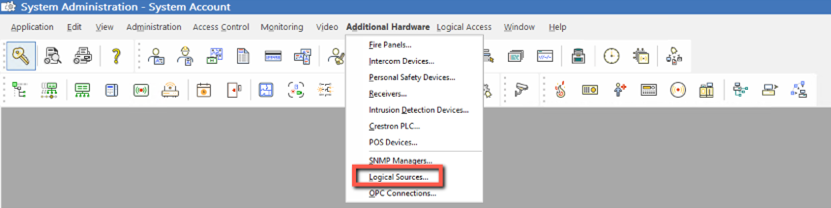
Creați o sursă logică
BRIEFCAMdenumită și faceți clic pe butonul Adăugare.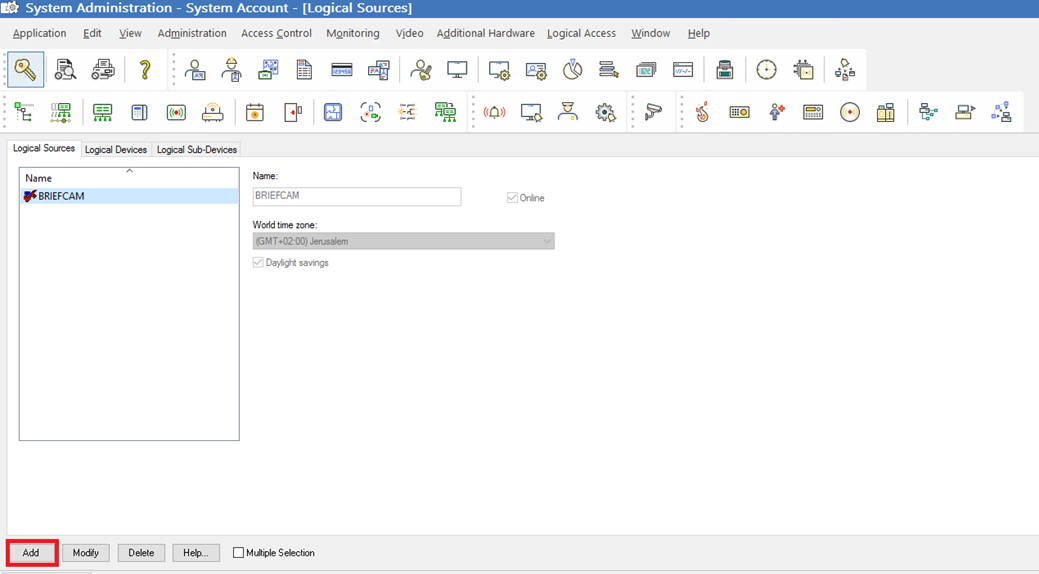
Creați un OnGuard dispozitiv logic
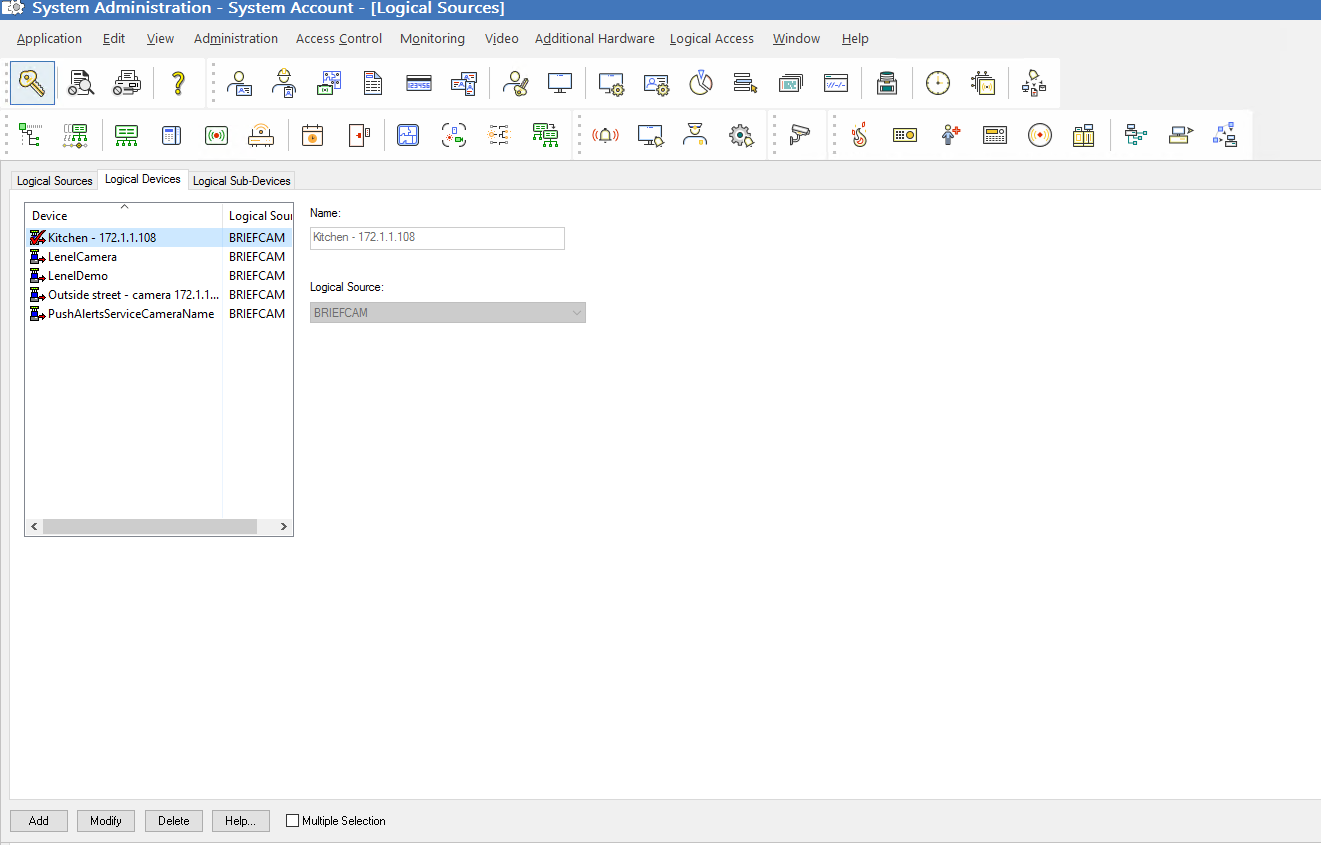
Dispozitivele logice trebuie create pentru fiecare cameră care va fi utilizată pentru regulile RESPOND care generează alerte și sunt trimise către OnGuard instanțe.
Aceasta înseamnă că, în funcție de maparea dintre regula RESPOND și OnGuard punctele finale ale instanțelor, dispozitivele logice trebuie să fie create în OnGuard instanțele care primesc alerte RESPOND.
Pentru fiecare alertă de regulă RESPOND trimisă, punctul final țintă ar trebui să aibă numele camerei regulă configurat ca dispozitiv logic sub sursa logică BRIEFCAM.
Pentru a crea un OnGuard dispozitiv logic:
Conectați-vă la aplicația OnGuard Administrare sistem.
Din meniul Hardware suplimentar, selectați Surse logice.
Deschideți fila Dispozitive logice.
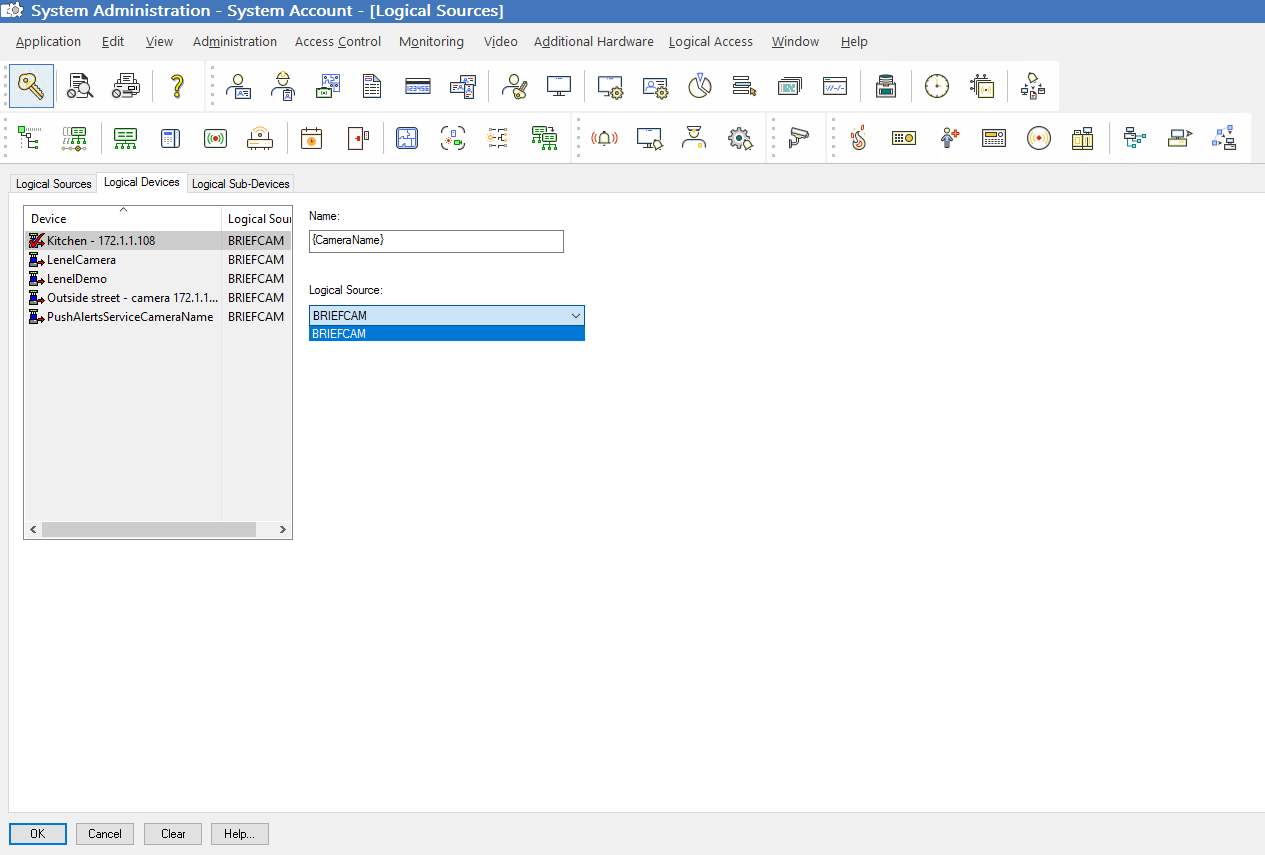
În câmpul Nume, setați numele dispozitivului logic la numele dorit al camerei. Rețineți că numele camerei trebuie să fie același cu cel din VMS.
Din câmpul Surse logice, selectați
BRIEFCAMsursa logică.Faceți clic pe butonul Adăugare.