Motorola Solutions Pelco Integração
Resumo de integração
Parceiro do VMS | Produto | Versão | Última BriefCam versão testada | Nível de integração | Suporte H.265 |
Pelco | VideoXPert | 3.24 | 2024 R2 HF4 (incluindo motor Classic e Next-Gen) | Integração de cliente (L3) | Sim |
Pelco | VideoXPert | 3.19 | 2023 M1 (incluindo motor Classic e Next-Gen) | Integração de cliente (L3) | Sim |
Plug-ins Pelco
Existem dois Pelco plug-ins: um para instalar a integração Pelco e outro para instalar o Embedded Client. Se você quiser BriefCam ser incorporado ao Pelco, primeiro execute o plug-in e, em seguida, BriefCam Pelco execute o plug-in incorporadoBriefCam Pelco.
Pelco Licença
Você precisará de uma Pelco licença. Para solicitar uma licença, entre em contato Pelco e use o seguinte código de produto:
INT-BRIEFCAM-M1. Essa licença precisa ser ativada do VxToolboxPelco, na guia Licenciamento.
Configurando a integração
Quando o Pelco plug-in for instalado, você terá um arquivo de BriefCam.Pelco.ini configuração, que por padrão está localizado em: C:\Program Files\BriefCam\BriefCam Server\plugins.
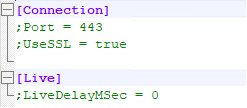
Este arquivo inclui os seguintes parâmetros:
Port: O número da porta onde o HTTPS aceita conexões.UseSSL: Quando este parâmetro é definido como verdadeiro, que é o padrão, a integração usa HTTPS.LiveDelayMSec: Define um atraso para fluxos ao vivo se os relógios do VMS e do VMS BriefCam estiverem fora de sincronia e os tempos de fluxo ao vivo forem diferentes dos BriefCam tempos.
Enviando alertas para Pelco
Para receber alertas no VMS, defina a configuração do ambiente PushAlertsServiceEnabled como verdadeira.
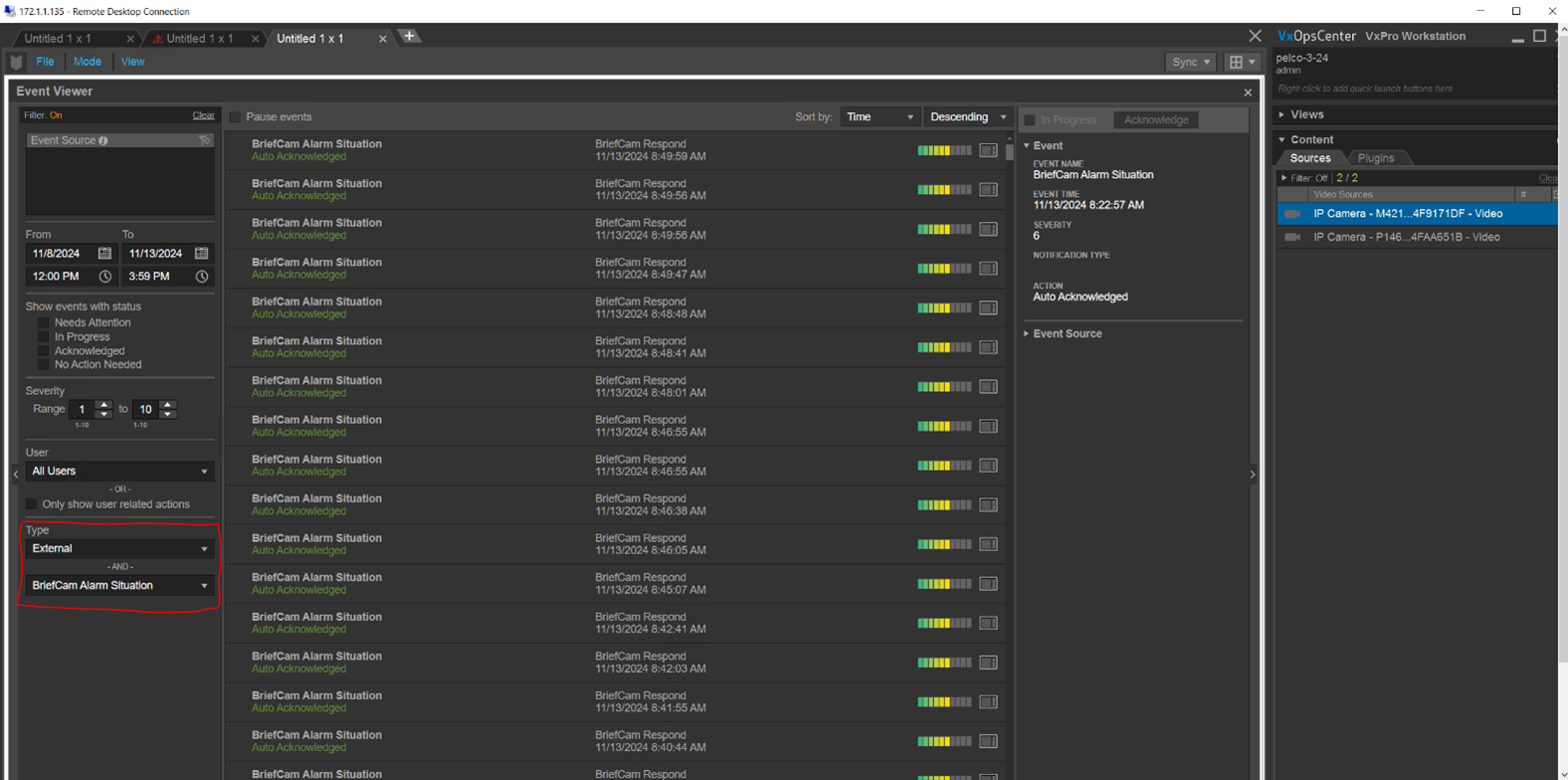
Configuração da integração integrada
Depois de instalar o plug-in BriefCam Pelco incorporado:
Abra o
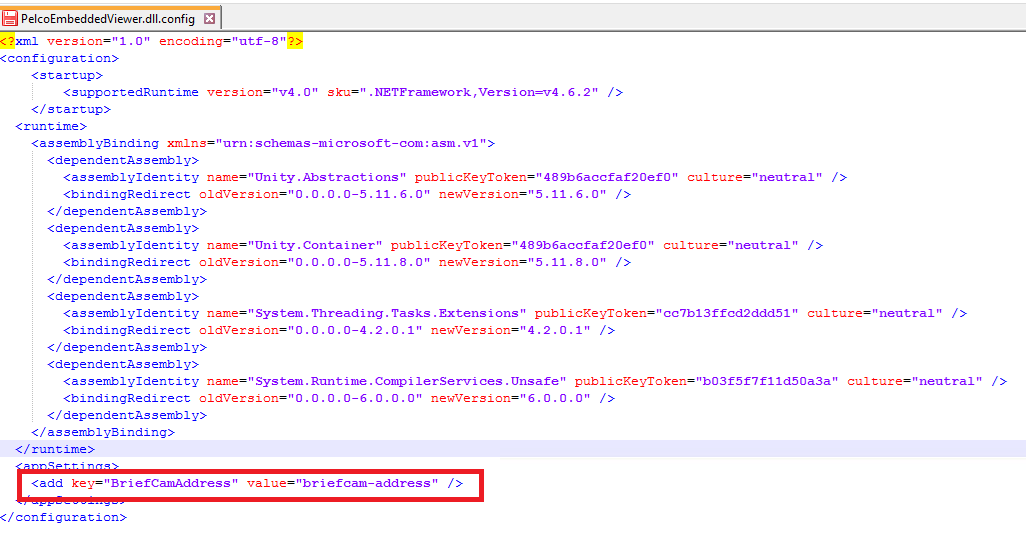
PelcoEmbeddedViewer.dll.configarquivo. Por padrão, o arquivo está localizado em:C:\ProgramData\Pelco\OpsCenter\Plugins\BriefCam\BriefCam Embedded Viewer.Altere o valor da
BriefCamAddresschave para o IP/nome do host de BriefCam.
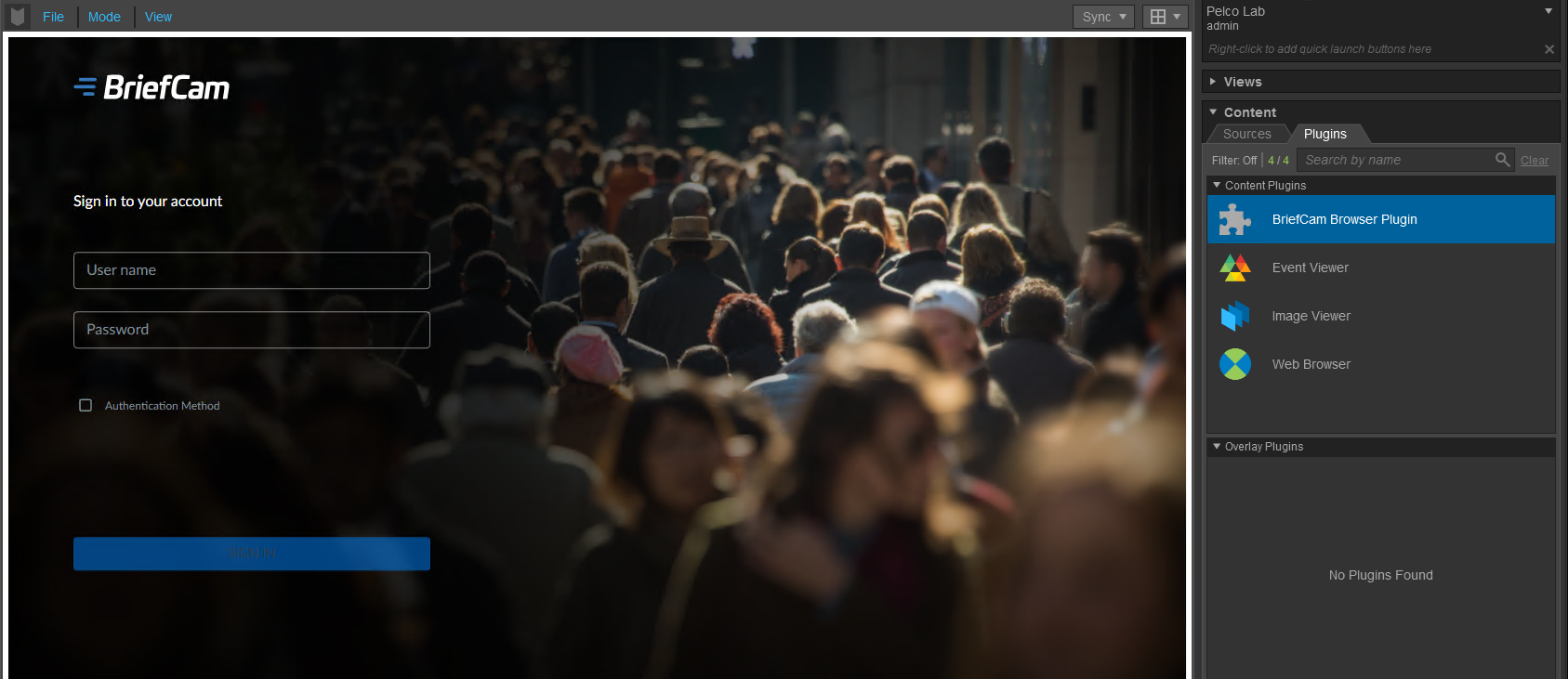
BriefCam Após uma instalação e configuração bem-sucedidas, o plug-in deve aparecer na guia Plug-ins do VXOpsCenter (conforme mostrado na imagem abaixo).
Solução de problemas
Se você encontrar tempos limite de busca de vídeo, aumente a configuração do ambiente Fetching.TimeoutInSeconds. O valor padrão é 120 segundos, mas às vezes isso não é suficiente para o VMS preparar os arquivos necessários. Tente aumentar o tempo limite para 600 segundos. Se isso não funcionar, tente aumentar o tempo limite para 3600 segundos.