Motorola Solutions Pelco Integracja
Podsumowanie integracji
VMS Partner | Produkt | Wersja | Ostatnia testowana wersjaBriefCam | Poziom integracji | Wsparcie H.265 |
Pelco | VideoXPert | 3.24 | 2024 R2 HF4 (w tym silnik Classic i Next-Gen) | Integracja z klientem (L3) | Tak |
Pelco | VideoXPert | 3.19 | 2023 M1 (w tym silnik Classic i Next-Gen) | Integracja z klientem (L3) | Tak |
Wtyczki aplikacji Pelco
Dostępne są dwie wtyczki Pelco – jedna do instalacji integracji z Pelco i jedna do instalacji klienta Embedded Client. Jeśli chcesz, aby BriefCam był osadzony w Pelco, najpierw uruchom BriefCam Pelco wtyczkę, a następnie BriefCam Pelco wtyczkę Embedded.
Pelco Licencja
Wymagana będzie licencja Pelco . Aby poprosić o licencję, skontaktuj się z Pelco i użyj następującego kodu produktu:
INT-BRIEFCAM-M1. Ta licencja musi zostać aktywowana z Pelco VxToolbox na karcie Licencjonowanie.
Konfigurowanie integracji
Po zainstalowaniu wtyczki Pelco pojawi się BriefCam.Pelco.ini plik konfiguracyjny, który domyślnie znajduje się w: C:\Program Files\BriefCam\BriefCam Server\plugins.
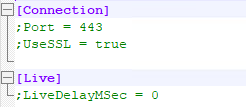
Ten plik zawiera następujące parametry:
Port: Numer portu, w którym HTTPS akceptuje połączenia.UseSSL: Gdy parametr ten ma wartość true, co jest ustawieniem domyślnym, w integracji wykorzystywany jest protokół HTTPS.LiveDelayMSec: Ustawia opóźnienie dla strumieni na żywo, jeśli zegary VMS i BriefCam są niezsynchronizowane, a czasy strumieni na żywo są różne od czasu BriefCam .
Wysyłanie alertów do Pelco
Aby odbierać alerty w systemie VMS, ustaw wartość true dla ustawienia środowiska PushAlertsServiceEnabled.
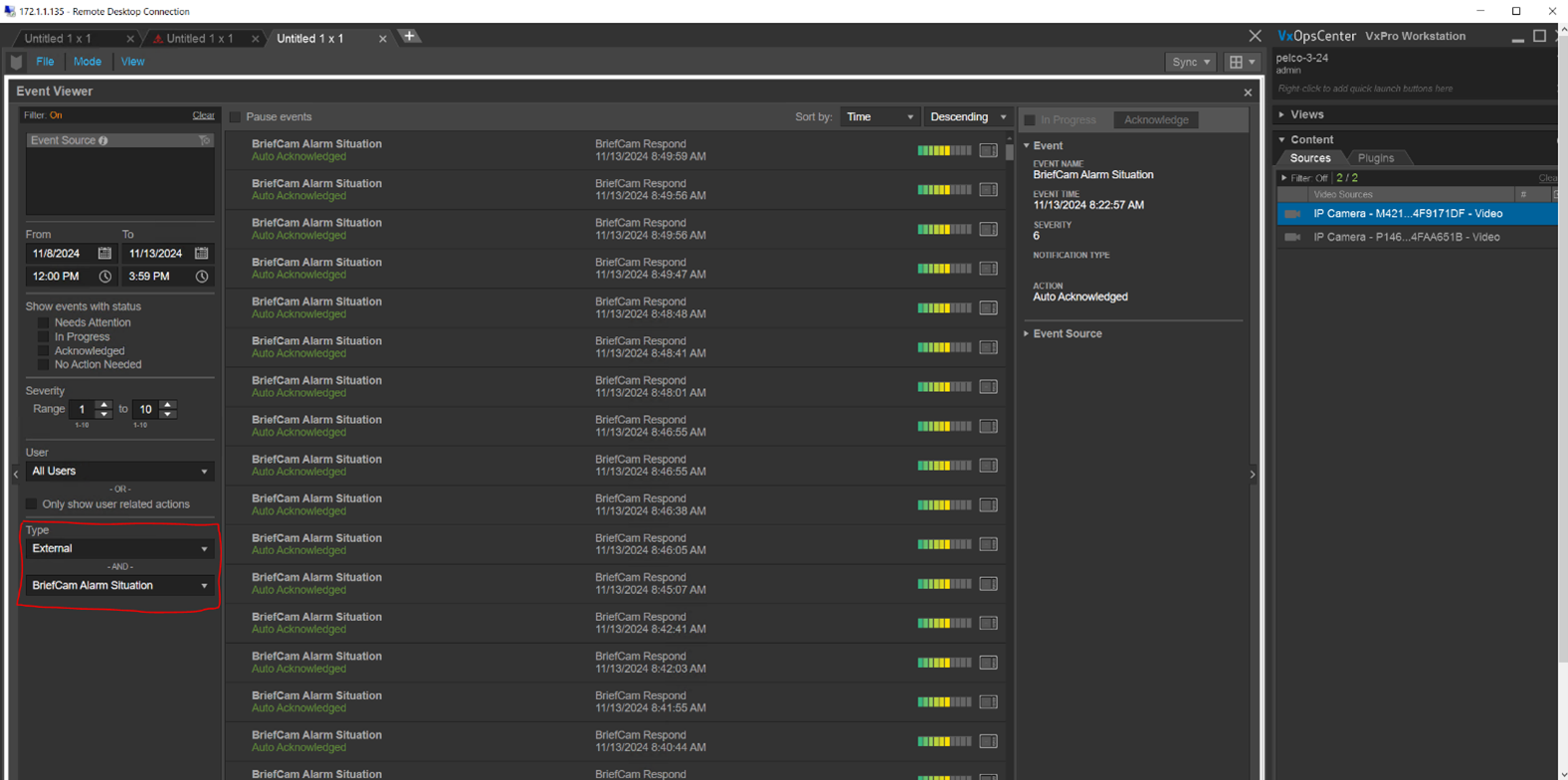
Konfigurowanie wbudowanej integracji
Po zainstalowaniu wtyczki BriefCam Pelco Embedded:
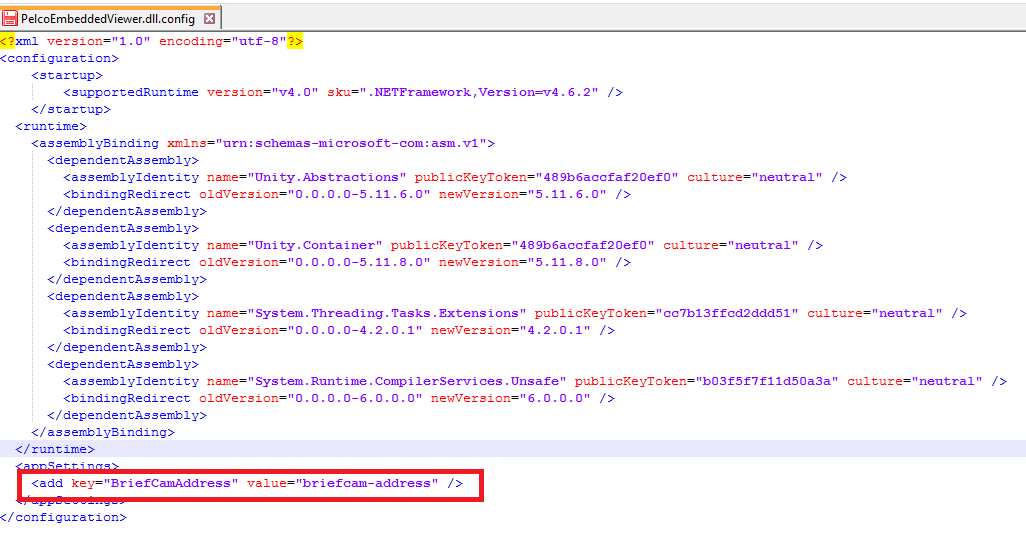
Otwórz plik
PelcoEmbeddedViewer.dll.config. Domyślnie plik znajduje się w:C:\ProgramData\Pelco\OpsCenter\Plugins\BriefCam\BriefCam Embedded Viewer.Zmień wartość klucza
BriefCamAddressna IP/nazwę hosta BriefCam.
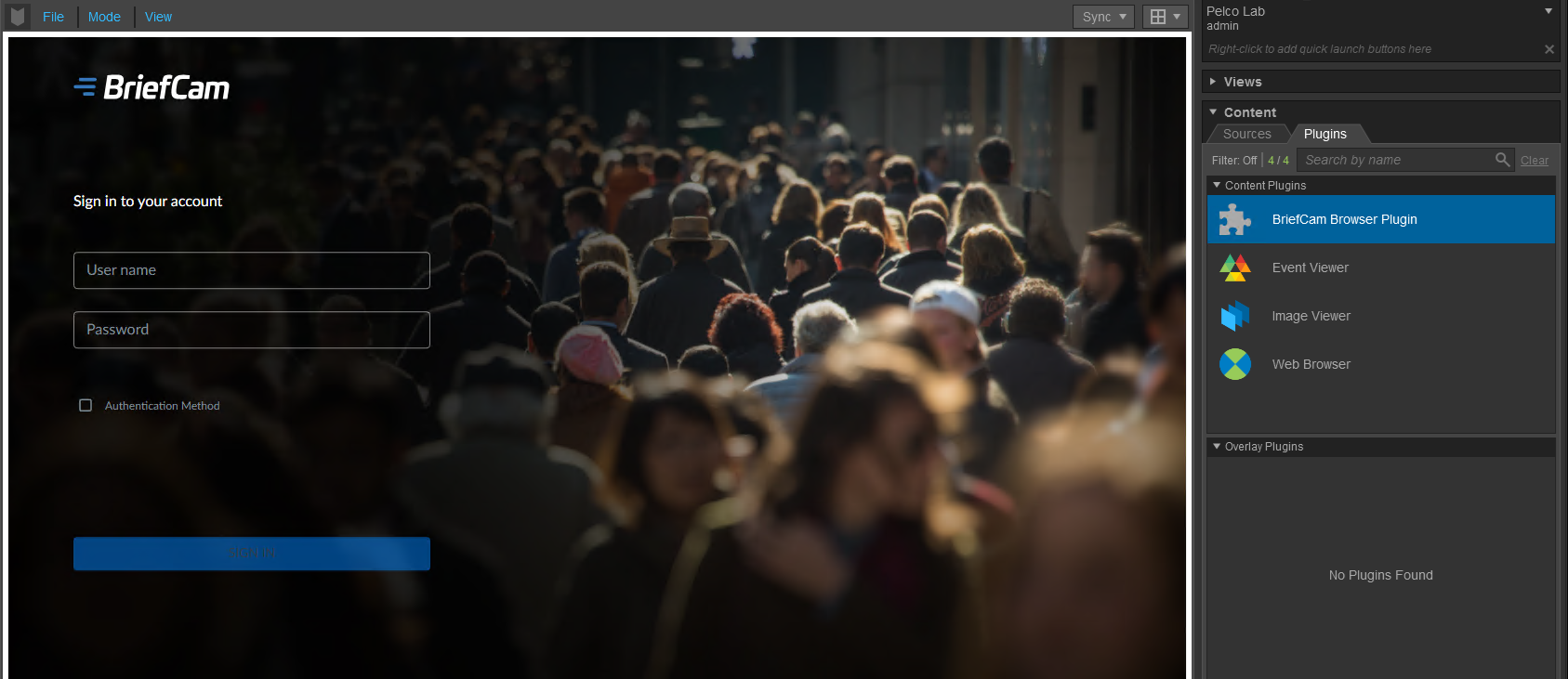
Po pomyślnej instalacji i konfiguracji wtyczka BriefCam powinna pojawić się na karcie Wtyczki VXOpsCenter (jak pokazano na poniższym obrazku).
Rozwiązywanie problemów
W przypadku wystąpienia przekroczeń czasu pobierania wideo należy zwiększyć ustawienie środowiska Fetching.TimeoutInSeconds. Domyślna wartość to 120 sekund, ale czasami jest to niewystarczające, aby system VMS przygotował wymagane pliki. Spróbuj zwiększyć limit czasu do 600 sekund. Jeśli to nie zadziała, spróbuj zwiększyć limit czasu do 3600 sekund.