Motorola Solutions IndigoVision-integratie
Integratieoverzicht
VMS-partner | Product | Versie | Laatst geteste BriefCam versie | Integratieniveau | H.265-ondersteuning |
Motorola Solutions | IndigoVision Control Center | 19.4 | 2024 R2 HF4 (inclusief Classic en Next-Gen engine) | Integratie met realtime waarschuwingen (L2a) | Nee |
Motorola Solutions | IndigoVision Control Center | 19.1 | 2023 M1 | Integratie met realtime waarschuwingen (L2a) | Ja |
Motorola Solutions | IndigoVision Control Center | 18.2 | 2023 M1 | Integratie met realtime waarschuwingen (L2a) | Ja |
Opmerking
De IndigoVision -plug-in ondersteunt IndigoVision's Video Stream Manager.
Configuratie van vereisten
Om de plug-inBriefCam te laten verbinden met de locatiedatabase van het Control Center en video op te halen, moet aan de volgende voorwaarden worden voldaan:
Dezelfde Windows-gebruiker (lokale gebruiker) moet worden geconfigureerd op alle machines (BriefCam Server, BriefCam Database en de machine die de Control Center Site Database host). De gebruiker moet beheerdersrechten hebben op het systeem waarop de BriefCam Server draait. In het geval van BriefCam instellingen voor een gedistribueerde omgeving kunt u de standaard BCUser gebruiken die tijdens de installatie wordt gemaakt en dezelfde gebruiker maken op het apparaat waarop de Control Center Site Database draait.
De VMS-gebruiker moet worden geconfigureerd met Wachtwoordverificatie gebruiken zoals in de afbeelding hieronder wordt weergegeven (en niet met Windows-verificatie gebruiken, wat de standaard is).
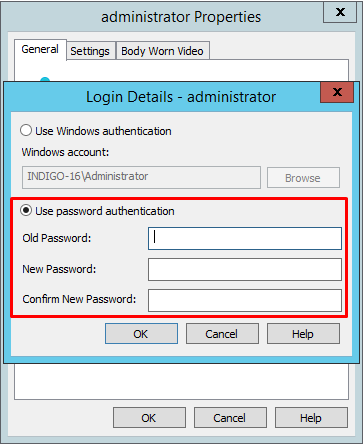
De gebruiker moet toegang hebben tot de
Control Center Site Databasemap.De map Control Center Site Database moet handmatig worden geconfigureerd in het
BriefCam.Indigo17Integration32.ini-bestand opC:\Program Files\BriefCam\BriefCamServer\32\pluginswaar deDbFolderPathparameter verwijst naar de locatie van de locatiedatabase als zodanig\\<[IP or HostName]\FolderName>Bijvoorbeeld:DbFolderPath = \\172.1.1.122\ControlCenterDB. Zorg ervoor dat je de puntkomma (;) verwijdert.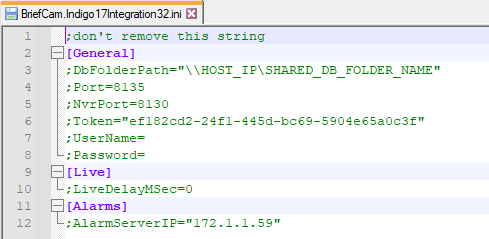
De stappen voor de bovenstaande configuraties zijn als volgt:
Navigeer op het apparaat waarop de Control Center Site Database is gehost naar de DB-map IndigoSiteDB en deel deze map met de gebruiker (bijvoorbeeld bcuser) die beschikbaar is op alle machines. Verstrek de gebruiker volledige share- en toegangsmachtigingen.
Voeg op de machines die de BriefCam Server of BriefCam Database hosten, de IP-/hostnaam (met de relevante referenties) toe van de machine die de Control Center Site Database host:
Navigeer naar: Configuratiescherm->Gebruikersaccounts->Credentials Manager.
Controleer of de hostnaam en gebruikersgegevens correct zijn ingevoerd in Windows Credentials Manager.
Klik op Windows-referenties toevoegen.
U krijgt drie velden te zien om in te vullen: de IP-/hostnaam van het apparaat waarop de Control Center Site Database is gehost, de Windows-gebruikersnaam (van de gebruiker die toegang heeft tot de map Control Center Site Database) en het wachtwoord. Zorg ervoor dat je de details correct invoert.
Stel op de BriefCam Server de VSS-service in om je aan te melden met de gebruikersnaam die je al hebt geconfigureerd met toegang tot de map Control Center Site Database:
Open het dialoogvenster Services via het menu Start of Taakbeheer.
Zoek de VSS-service in de lijst en klik met de rechtermuisknop. Klik op Eigenschappen.
Klik op het tabblad Aanmelden op de radioknop Deze account.
Voer de gebruikersnaam en het wachtwoord in voor de gebruiker die toegang heeft tot de map Control Center Site Database.
Bevestig dat het gebruikersaccount (bijvoorbeeld bcuser) zowel op het niveau van het besturingssysteem als binnen het IndigoVision videomanagementsysteem (VMS) bestaat.
Script voor installatie na
Voor nieuwe installaties moet je na het installeren van deze VMS-plug-in een script uitvoeren dat de BCUser gebruikersmachtigingen geeft voor toegang tot de relevante bestanden.
Op alle plaatsen waar de plug-in is geïnstalleerd:
Open PowerShell als beheerder.
Navigeer naar de volgende map:
cd {where briefcam server is installed}\tools\post_plugin_installationVoer de volgende opdracht uit:
.\set_permissions_for_plugins.ps1
H.265-ondersteuning voor IndigoVision 18.2 of hoger
De IndigoVision -integratie omvat H.265-ondersteuning voor versie 18.2 en hoger. Om dit correct te laten werken, moet je het volgende doen:
Wanneer camera’s via de VSM worden toegevoegd, voeg je deze toe aan de bovenste locatie.
Stel in Camera-eigenschappen het ONVIF-profiel voor elke camera in op het H265-profiel.
Stel de opnametaak in met een ONVIF-profiel dat H265 ondersteunt.
Dit is van toepassing op continue opname en bewegingsdetectie-opnamen.
Verbinden met IndigoVision
IndigoVision Versie 17.2 ondersteunt de volgende SDK's, die beide zijn geïnstalleerd als onderdeel van de IndigoVision -plug-in:
SiteDB SDK v17.2
Video SDK v18
IndigoVision Versie 19.1 en hoger ondersteunt de volgende SDK's, die beide zijn geïnstalleerd als onderdeel van de IndigoVision -plug-in:
SiteDB SDK v19.2
Video SDK v19.2
Voer de volgende stappen uit om verbinding te maken met IndigoVision:
Registreer het
IvVideoSDK.dlldoor de opdrachtregel als beheerder te openen en het volgende uit te voeren:Regsvr32 /i "c:\program files\briefcam\briefcam server\32\BriefCam.Indigo17Integration32\IvVideoSDK.dll"Voer het hulpprogramma voor het instellen van de locatiedatabaseserver van IndigoVisionuit en maak een nieuw servicetoken.
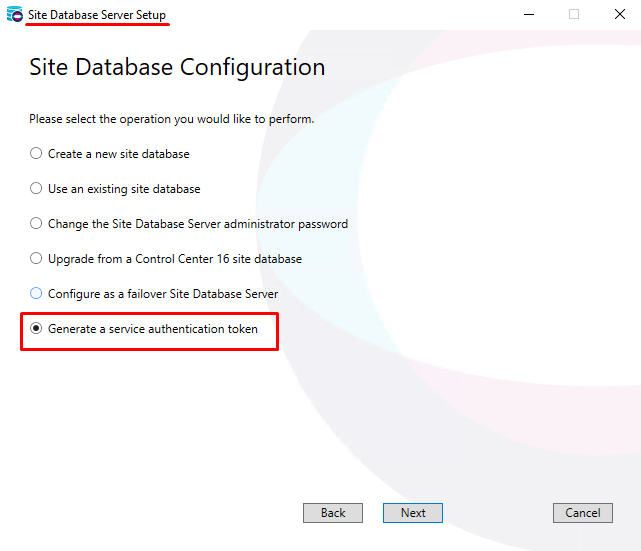
Nadat je het verificatietoken hebt gegenereerd, moet je klikken op Volgende en Voltooien zodat de wijzigingen van kracht worden.
Open het
BriefCam.Indigo17Integration32.ini-bestand, dat zich opC:\Program Files\BriefCam\BriefCam Server\32\pluginsbevindt, en doe het volgende:Voer in de parameter
Tokenhet token in en verwijder de opmerking in de rij.Voer in de
Username- enPasswordde aanmeldgegevens voor Windows-gebruikers in voor de gebruiker die verbinding maakt met de IndigoVisionen verwijder deze rijen.
Waarschuwingen verzenden naar IndigoVision
Waarschuwingen kunnen worden verzonden naar IndigoVision’sControl Center. Voer de onderstaande stappen uit om deze functionaliteit in te schakelen.
Open de volgende poorten:
Aan de kant van de BC-server, standaard poort 8130-inkomende regel
Aan VMS-zijde, UDP-poort 49301 inkomende regel
Open het
IndigoCamerasMap.json-bestand, dat zich bevindt op:C:\Program Files\BriefCam\BriefCam Server\32\plugins. Dit bestand koppelt de camera’s aan de alarmen.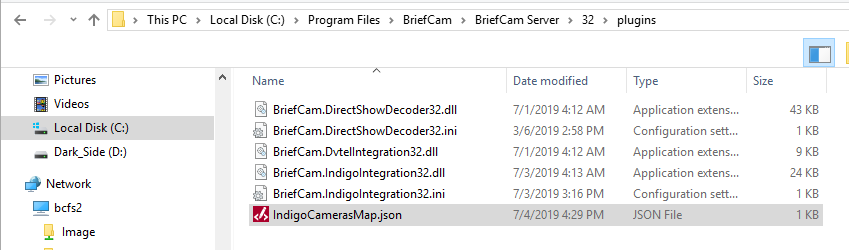
Kaart BCUser te IndigoVision door de camera (
CameraId) toe IndigoVisionte wijzen aan de bron-IDSourceId( ) of door deRuleNameregels van de BriefCamkaart (IndigoVision) toe te wijzen aan deSourceIdbron-ID ( ).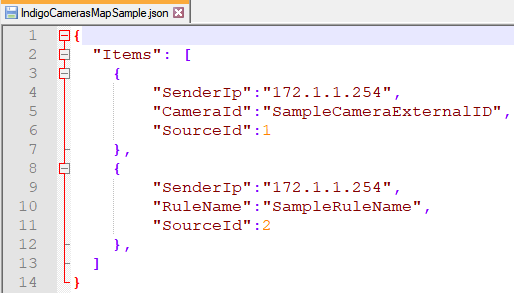
Open de beheerdersclient van de IndigoVision Control Center.
In de modus Instellingen open je het tabblad Alarmverkenner.
Klik op de bovenste locatie.
Open de weergave Externe systemen.
Rechtsklik en selecteer Nieuw extern systeem.
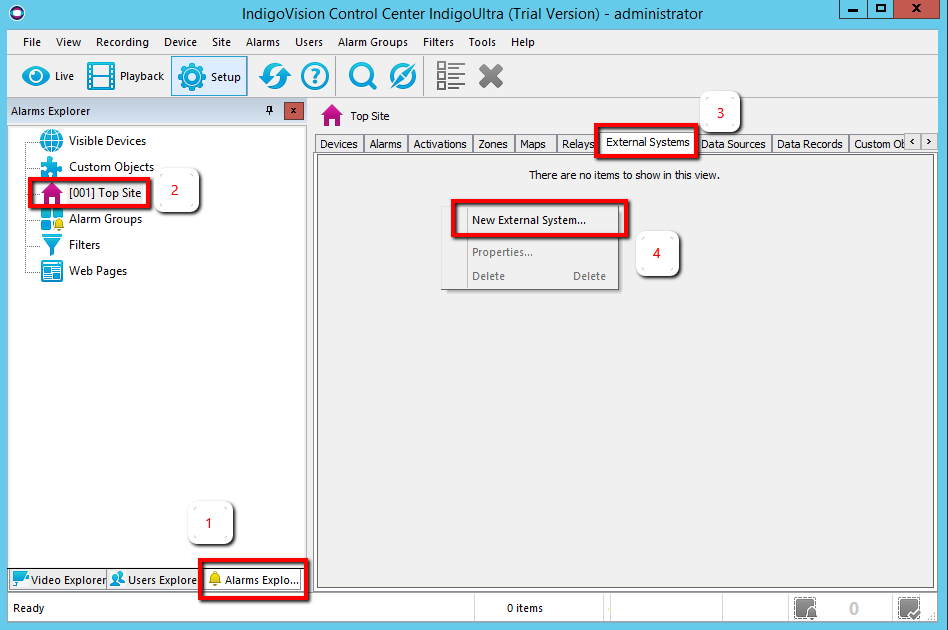
Geef het nieuwe externe BriefCam-systeem een naam en voeg het IP-adres van de BCUser server toe (of als de BCUser -server zich in een ander netwerk bevindt, de standaardgateway van het huidige netwerk).
Rechtsklik op de bovenste locatie, klik op Nieuwe zone en geef de zone de naam:
BriefCam zone.Klik op OK.
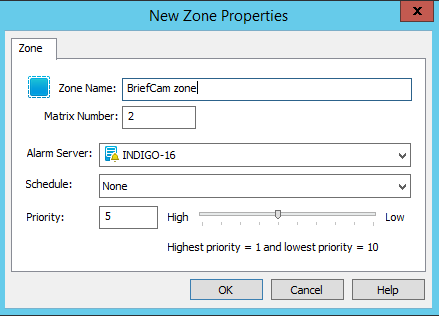
Rechtsklik op de nieuwe zone en klik op Instellen.
Voer voor elke camera de volgende stappen uit:
Selecteer op het tabblad Video Explorer een camera en noteer de naam, de functie en de ID van de camera.
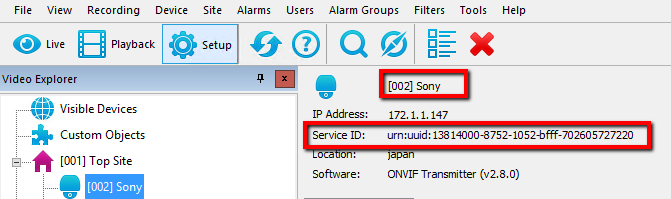
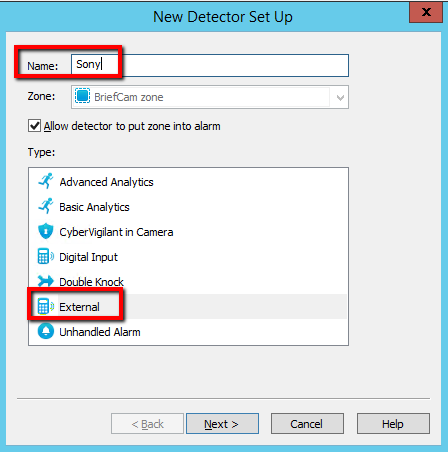
Rechtsklik in het tabblad Alarmverkenner op de BriefCam-zone en selecteer Nieuwe detector.
Stel het detectortype in op Extern.
Stel de naam in met de cameranaam uit stap 5a en klik op Volgende.
Selecteer het externe BriefCam-systeem dat je in stap 4 hebt gemaakt.
Noteer het invoernummer (de gebeurtenis-ID).
Klik op Volgende.
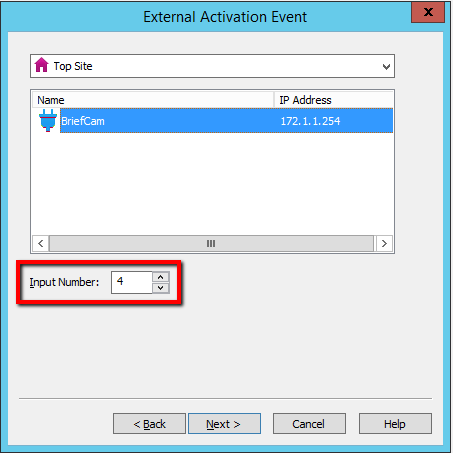
Klik op Volgende, klik opnieuw op Volgende en klik op Voltooien.
Ga naar het
IndigoCamerasMap.jsonbestand van stap 2.Voeg een nieuwe rij onder Items toe door de bestaande rij te kopiëren en de volgende waarden te vervangen:
Vervang de waarde in
CameraIddoor de Service-ID van stap 5a.Vervang de waarde in
SourceIddoor het invoernummer (gebeurtenis-ID) van stap 5f.Vervang de waarde in
SenderIpdoor het IP-adres van de BriefCam-server.

In het gedeelte Milieu-instellingen van de BriefCam Administrator Consolezijn er drie instellingen die relevant zijn voor het verzenden van meldingen buitenBriefCam:
Stel de instelling Respond.AlertsPublishingEnabled in op true om waarschuwingen buiten BCUserte verzenden.
Als je meldingen naar een VMS wilt verzenden, controleer je of de instelling Respond.AlertsPublishingToVMSenabled is ingesteld op true.
Gebruik de instelling Respond.AlertsPublishingIntervalInMilliseconden om het steminterval te wijzigen.
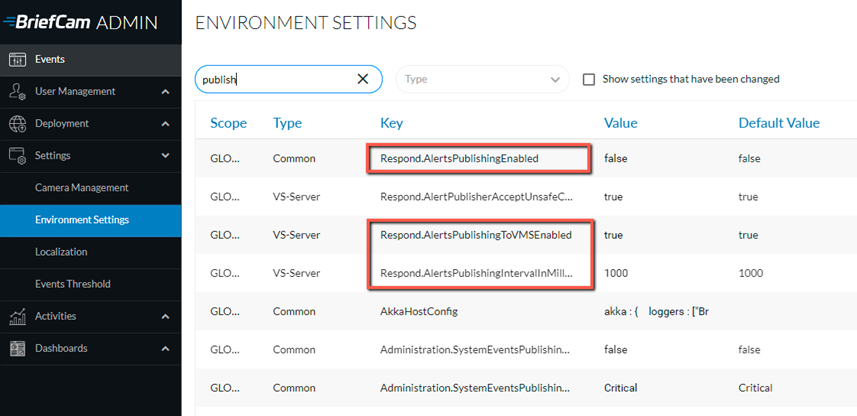
Als je de instellingen wijzigt, moet je de VSS-serverservice opnieuw starten of starten.
Wanneer de IndigoVision plug-in is geïnstalleerd, wordt het BriefCam.Indigo17Integration32.ini gemaakt op: C:\Program Files\BriefCam\BriefCam Server\32\plugins.
Stel de AlarmServerIP in en verwijder de puntkomma (;). (De andere parameters worden in het bovenstaande gedeelte gedefinieerd).
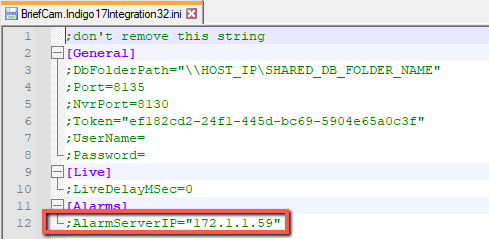
Standaard verzendt BCUser een alarm naar IndigoVision en zijn er geen verdere configuraties nodig om het alarm in de IndigoVision -client te laten verschijnen.
Houd er rekening mee dat alleen meldingen die worden geproduceerd door de IndigoVision verbonden camera's naar de IndigoVision worden verzonden.
Bekende beperkingen
Begrenzingsvakken bij het afspelen van de originele video worden weergegeven met een offset.
De RESPOND-module voor het IndigoVision VMS wordt alleen ondersteund op camera's die zich op het werkelijke VMS bevinden (ControlSiteDB/NVR) en niet op camera's die via de gateway zijn toegevoegd.