CASD Integratie
Integratieoverzicht
VMS-partner | Product | Versie | Laatst geteste BriefCam versie | Integratieniveau | H.265-ondersteuning | Gedistribueerde VMS-ondersteuning |
CASD | VisiMAX NVR-RTSP | 9.12 | 2025 R1 SP1 | Integratie voor on-demand en realtime (L2) | Nee | Ja |
CASD | VisiMAX NVR-RTSP | 9.10 | 2024 R2 HF4 | Integratie voor on-demand en realtime (L2) | Nee | Nee |
Opmerking
Zorg ervoor dat het VMS en de besturingssystemen van de BriefCam servers zijn gesynchroniseerd met hetzelfde Network Time Protocol (NTP).
Poorten vereist
De volgende poorten moeten beschikbaar zijn bij het installeren van de plug-in.
Poortnummer |
554, 2088, 3333, 20554…N0554 en 22088…N2088 |
De VisMAX.OCX-registersleutel installeren
Voorafgaand aan de plug-in-installatie moet u de juiste VISIMAX.OCX parameter toevoegen aan het Windows-register.
Stappen voor VisiMAX 9.12
Ga op de machine waar het VMS is geïnstalleerd naar de volgende map:
C:\Program Files (x86)\VisiMAX Video.Kopieer de volgende bestanden van de map naar het BriefCam Server-systeem:
libcrypto-3.dlllibssl-3.dllVISIMAX.OCX
Voer de opdrachtprompt (CMD) uit als een beheerder. Klik hiervoor op de knop Start, typ
cmden selecteercmd.exein de zoeklijst rechts, gevolgd door Uitvoeren als beheerderVoer
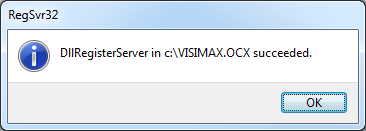
Regsvr32 <full path to the location where you put visimax.ocx>in (d.w.z.Regsvr32 C:\VISIMAX.OCX).Een pop-upvenster geeft aan dat het register met succes is toegevoegd. Klik op OK.
Stappen voor versie 9.10
Als u de
VISIMAX.OCXparameter aan het register wilt toevoegen, kopieert u hetVISIMAX.OCXnaar uw BriefCam -pc.Voer de opdrachtprompt (CMD) uit als een beheerder. Klik hiervoor op de knop Start, typ
cmden selecteercmd.exein de zoeklijst rechts, gevolgd door Uitvoeren als beheerder.Voer
Regsvr32 <full path to the location where you put visimax.ocx>in (d.w.z.Regsvr32 C:\VISIMAX.OCX).Een pop-upvenster geeft aan dat het register met succes is toegevoegd. Klik op OK.
Raadpleeg de systeemintegratiemanager of BriefCam Support voor meer informatie over het toevoegen van VISIMAX.OCX.
Werken met een VisiMAX server met meer dan twee poorten
In VisiMAXvertegenwoordigt elke poort op het VMS 16 camera's. Elk VMS kan maximaal 6 poorten bevatten (96 camera’s).
Bij het toevoegen van een VisiMAX map kun je ervoor zorgen dat alle camera’s van alle poorten in één lange lijst op het scherm verschijnen.
Er zijn twee manieren om dit te doen:
Door de
address:port-combinatie in te voeren (bijvoorbeeld 'VisimaxServer:2088'), BriefCam je verbinding maken met het VMS op die specifieke poort en de 16 camera's op die poort ophalen.Door het adres in een specifieke syntax in te voeren en het
VisimaxIntegration32.inibestand te bewerken zoals hieronder beschreven:Voer het adres in de adresbalk optioneel in, gevolgd door de vergrendelingssleutel (#) en het aantal adressen om te zoeken. Houd er rekening mee dat u in deze methode niet de poort in het adres hoeft op te geven, maar alleen de
<IP>#<number of addresses>. Hier volgen twee voorbeelden:172.25.25.29#2 scant zowel 172.25.25.29 als het volgende nummer: 172.25.25.30 en voegt deze toe aan de map die je maakt.
10.0.0.99#10 scant IP-adressen 10.0.0.99-108
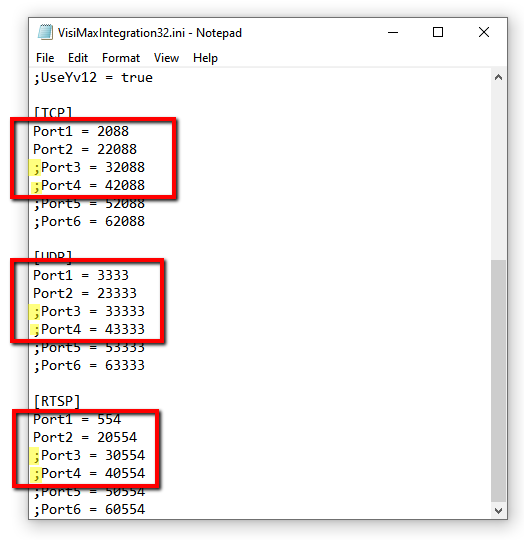
Als een VisiMAX server meer dan twee poorten heeft (twee instanties), moet je extra poorten in het bestand inschakelen door geen commentaar te geven op de poorten (de puntkomma wordt verwijderd) in de
TCP,UDPen gedeeltenRTSPvan BriefCamhet bestandVisimaxIntegration32.inivan de server (bevindt zichC:\Program Files\BriefCam\BriefCam Server\32\pluginsop: ).Als de VisiMAX bijvoorbeeld vier poorten gebruikt, zoek je de poorten 3 en 4 in het bestand en verwijder je de opmerkingen (verwijder de puntkomma) in alle secties.
Het inschakelen van een offline poort zal het verbindingsproces aanzienlijk vertragen.
Bekende beperkingen
Wanneer meerdere camera’s tegelijk worden opgehaald, moet het aantal ophaalwerknemers worden ingesteld op 1, wat de prestaties verlaagt (parallelle ophaalwerknemers werken alleen correct met één camera).
Tijdstempels van objecten kunnen worden gecompenseerd.
Het begin van de oorspronkelijke video is soms niet juist.
Netwerkonderbrekingen aan VMS-zijde kunnen leiden tot onvolledig ophalen vanwege de beperking van de VMS-SDK.
Begrenzingsvakken tijdens het afspelen van de originele video worden niet ondersteund.