BriefCam Installatie van VMS-integratieplug-in
VMS-plug-in-installaties zijn beschikbaar voor BriefCam Protect, Insights en Rapid Review.
Je kunt een of meer VMS-specifieke BriefCam -integratieplug-ins installeren, zodat de BriefCam vervolgens verbinding kan maken met een of meer VMS-omgevingen (meerdere gelijktijdige integraties worden ondersteund). De installatie van de VMS-integratieplug-in en de VMS-SDK (voor relevante VMS'en) moeten worden geïnstalleerd op elk apparaat waarop de BriefCam-server/on-demand-verwerkingsserver/realtime-verwerkingsserver is geïnstalleerd.
Er zijn plug-ins beschikbaar voor geselecteerde VMS-systemen (raadpleeg: Ondersteunde VMS). Elke geïnstalleerde plug-in wordt ingesloten op de BriefCam Server voor daaropvolgende selectie binnen de BriefCam Server Admin-toepassing. Raadpleeg Camera- en VMS-configuratie voor meer informatie.
De VMS-plug-in-installaties implementeren de vereiste vereisten zoals vereist per plug-in.
De plug-ins installeren:
Voer de installatie van de VMS-integratieplug-in uit op de BriefCam server door te rechtsklikken op het
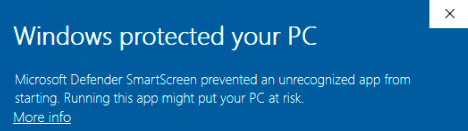
BriefCam<VMS_name>Plugin_<Version_number>.exeen Uitvoeren als beheerder te selecteren.Als je de nieuwste Windows Update gebruikt en een waarschuwing voor Windows Defender wordt weergegeven, klik je op de link Meer informatie en klik je toch op Uitvoeren.
De installatie van de VMS-integratieplug-in moet worden geïnstalleerd op elke machine waarop de BriefCam Server/On-Demand Processing Server is geïnstalleerd.
Lees en accepteer de voorwaarden van de licentieovereenkomst.
Selecteer het pad naar de installatiemap van de plug-in. Het pad moet dezelfde map zijn als de BriefCam Server-map.
Standaard is deze ingesteld op
C:\Program Files\BriefCam\BriefCam Server\.Klik op Installeren en ga verder volgens de instructies van de installatieprocedure.
Algemeen VMS bekend probleem
RTSP-gebaseerde integraties werken niet wanneer de aanmeldgegevens van de gebruiker speciale tekens bevatten, zoals @ en #.